

OfferBoxの適性診断を比較|AnalyzeU+と360度の違い
新卒の履歴書ダウンロード|公式様式と大学指定の選び方
tennis0709closs@gmail.com
記事内に商品プロモーションを含む場合があります
新卒の履歴書は、企業と大学の指定を確かめてから、必要な欄がある様式を選ぶことをおすすめします。大学生や大学院生などが使える公式の参考例には、PDFとExcelのファイルがあります。
無料のファイルを見つけても、大学名が入っているだけで「大学指定」とは限りません。入力し終えてから様式や提出形式の違いに気づくと、書き直しの手間がかかります。
先に提出先の指示を読み、学業や活動をどの欄で伝えるかを決めれば、ダウンロード後の作業も進めやすくなります。
大学等の新卒向けに、公式の履歴書ファイル、企業・大学の指定の見分け方、必要欄の比較と提出前の確認方法を解説します。
【Contents】
新卒の履歴書を公式サイトからダウンロードする
履歴書のファイルは、厚生労働省やハローワークの公式サイトから入手できます。大学等の新卒向けの参考例と、厚生労働省履歴書様式例は、記入欄の構成が異なります。名前だけで決めず、応募先の指示と必要な内容に合わせて選びましょう。
下の表から、公式のPDFまたはExcelを開けます。すでに企業から用紙を渡されている場合や、大学指定の様式を求められている場合は、その案内を先に確認してください。
| 公式の様式 | Excel | |
|---|---|---|
| 新規大学等卒業予定者用標準的事項の参考例 | 横長1ページのPDF | Excel(.xlsx) |
| 厚生労働省履歴書様式例・A4 | A4・2ページのPDF | Excel(.xls) |
| 厚生労働省履歴書様式例・A3 | A3・1ページのPDF | Excel(.xls) |
厚生労働省は、大学・短大・高専・専修学校の新規卒業予定者について、統一的な応募様式は定めていないと案内しています。標準的事項の参考例に基づく応募用紙や、厚生労働省履歴書様式例を推奨しており、全員に同じファイルの提出を求める制度ではありません。
PDFは様式を見たり印刷したりするとき、Excelは文字を入力する原本を用意するときに使えます。ダウンロードした形式と、企業へ提出する形式が同じとは限らないため、提出案内も一緒に手元へ残しておくと便利です。
「新卒用」という名前だけで選ばず、指定の有無と書くべき欄から決めましょう。手元に合うファイルを一つ確保してから書き始めると、様式を探し直す手間を減らせます。
出典:厚生労働省「採用選考の具体的な方法」/ハローワーク「履歴書・職務経歴書の書き方」
入力する前に企業と大学の指定を確かめる
履歴書を入力する前に、応募先の案内と自分の大学の説明を確認します。どこから配布されたかだけでなく、その応募で何を使うよう求められているかが判断の基準です。
- 企業指定の用紙・入力先・提出形式を優先する
- 大学の配布様式と「大学指定」を区別する
企業指定の用紙・入力先・提出形式を優先する
募集要項や応募画面に用紙の指定があれば、そのファイルや入力先を使いましょう。大学の履歴書案内でも、企業から指定がある場合を分けて扱っています。自分が書きやすいという理由だけで、別の無料様式へ置き換えないことが大切です。
- 企業から配布された用紙や、指定されたWEB入力先があるか
- 大学指定の履歴書を求められているか
- 紙・PDF・Excelなど、提出する形式の指定があるか
- 提出期限と、送信・郵送・持参などの提出方法
用紙の指定とデータ形式の指定は、別々に読みます。「履歴書をPDFで提出」とだけ書いてある場合と、企業の用紙をPDFにするよう求められた場合では、選べる様式の範囲が違います。
指示が分からないときは、書き始める前に採用窓口へ確認するのがおすすめです。手元の用紙の名称や、案内のどの記載で迷っているかを伝えれば、必要な確認を絞れます。
出典:広島大学「履歴書について」/追手門学院大学「履歴書について」
大学の配布様式と「大学指定」を区別する
大学のサイトで配布する用紙でも、大学指定とは限りません。ロゴだけで決めず、配布ページの使い方と位置付けを確かめましょう。
広島大学は、学章入りの履歴書を配布していますが、大学指定の様式ではないと明記しています。企業から大学指定の様式を求められた場合は、指定がない旨を伝え、対応方法を尋ねるよう案内しています。
追手門学院大学は、企業指定がある場合を除き、大学指定の履歴書を使うよう案内しています。2校の扱いは異なるため、自校の案内を確認してください。
企業から大学指定の様式を求められたのに、自校には指定がない場合は、企業へ事情を伝えて使う用紙を確認します。自校の案内が不明なら、キャリアセンターにも確かめましょう。
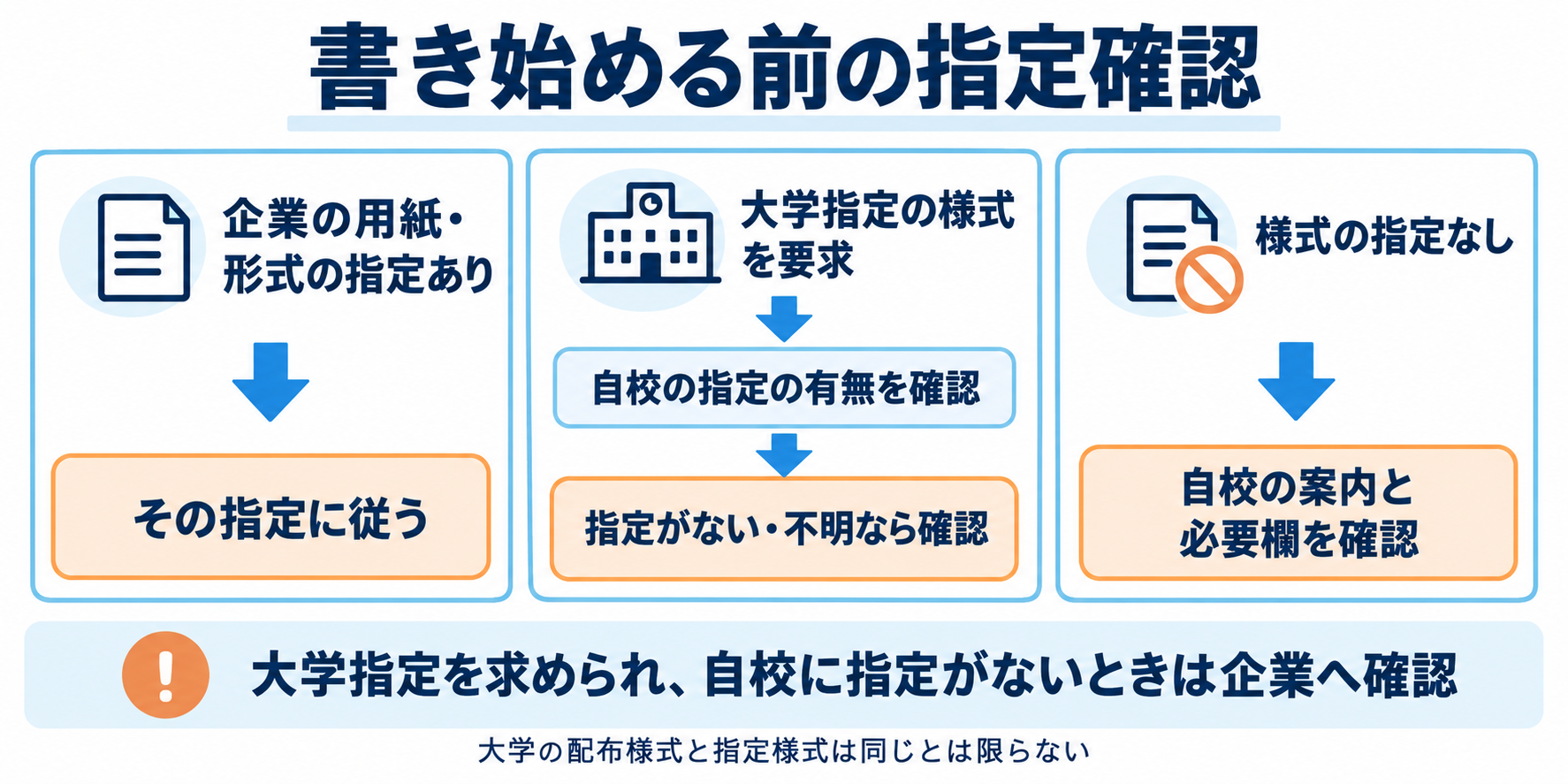
大学が配布していることと、今回の応募で使用を指定されていることを分けて考えましょう。企業と自校の案内を照らし合わせれば、確認すべき相手も明確になります。
学業の別欄と汎用のアピール欄を比べて選ぶ
様式を自由に選べる場合は、応募先が求める内容を記入できるかを基準にしましょう。見た目や欄の広さだけで選ぶと、研究内容や活動経験など、伝えたい情報の置き場所に迷うことがあります。
私は、最初に学業・活動・資格・志望理由の材料を短く整理し、それが無理なく収まる様式を選ぶ方法をおすすめします。同じ経験でも、項目ごとに分けて書くのか、一つのアピール欄にまとめるのかで、文章の組み立て方が変わります。
厚生労働省の大学等卒業予定者向け参考例と、一般の履歴書様式例では、自己紹介に使う欄の分かれ方が異なります。次の表は、この2種類の実際の項目を比べたものです。
| 比較する欄 | 大学等卒業予定者向け参考例 | 厚生労働省履歴書様式例 |
|---|---|---|
| 学業・研究 | 得意な科目及び研究課題の別欄 | 好きな学科等も複合欄に含む |
| 活動 | クラブ活動・スポーツ・文化活動などの別欄 | 特技やアピール等を複合欄で記入 |
| 資格 | 資格等の欄 | 免許・資格の欄 |
| 志望・アピール | 志望の動機・アピールポイント等の欄 | 志望の動機・特技・好きな学科・アピールポイントなどの欄 |
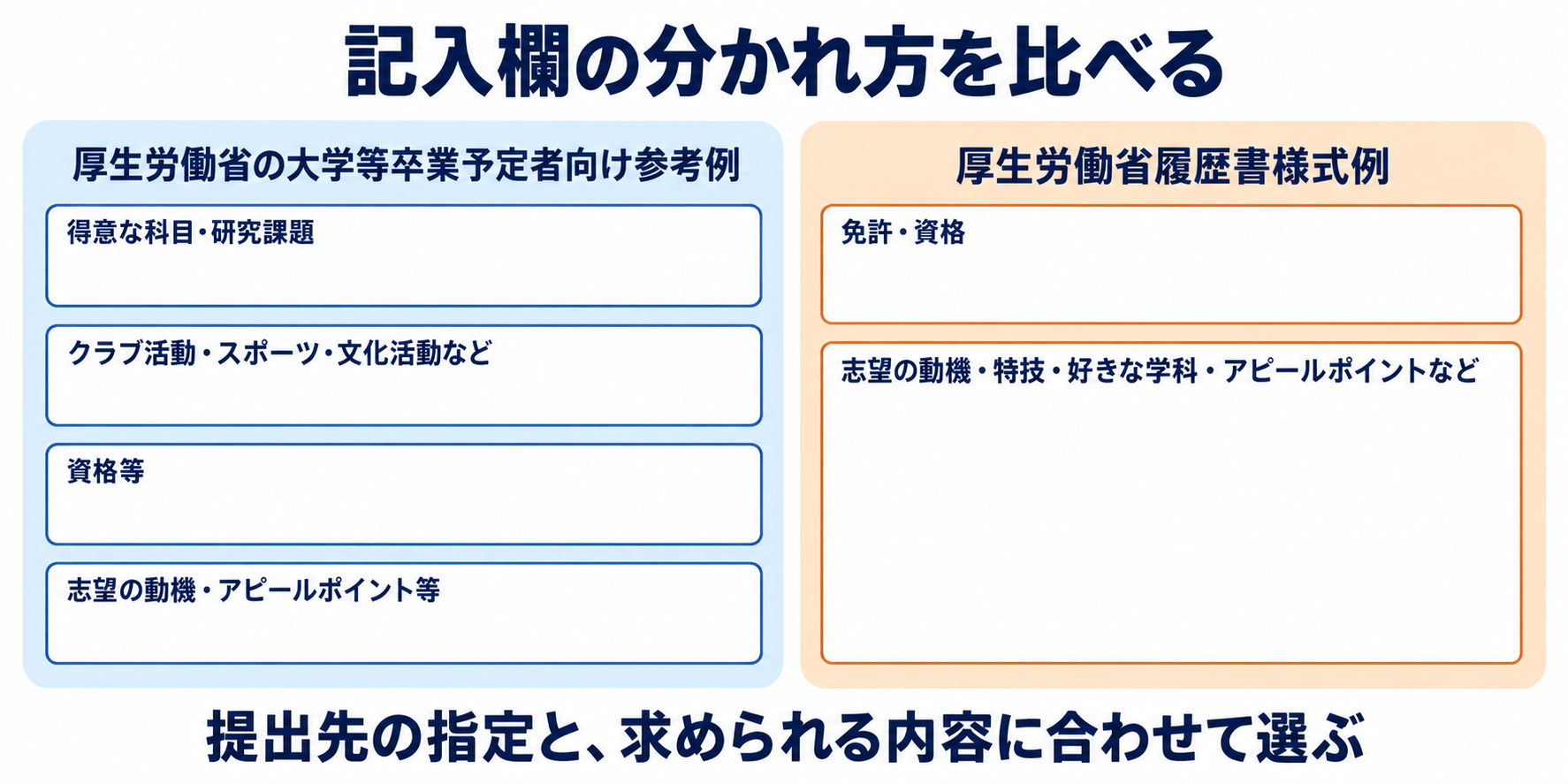
学業と活動をそれぞれ整理したいなら、別欄のある参考例が考えやすいでしょう。一つの欄にまとめる場合は、応募先に伝えたい経験を絞り、何について書いた文章かが分かるように組み立てます。
記入欄が足りないと感じたときも、企業指定の用紙から項目を消したり、別の用紙へ替えたりする前に、提出条件を確認してください。履歴書と別にエントリーシートや研究概要の提出を求められていれば、それぞれの指定項目に合わせて内容を整理します。
IT職への応募で制作物を伝えたい人も、URLを貼るためだけに欄を増やす必要があるかを考えましょう。作品の提出先が決まっている場合はその指示に従い、任意で添える場合も、公開してよい成果物かと説明の分かりやすさを先に確認します。
あわせて読みたい
GitHubを就活で見せる準備|README・公開設定・提出の手順
編集用の原本を残し、提出するファイルを見直す
様式が決まったら、入力する元ファイルと提出するファイルを分けて管理します。編集画面で整って見えても、最後に送るデータや印刷物を開いて確かめることが必要です。
- Excelの入力原本とPDFなどの提出用を分ける
- 提出用を開いてページ・文字切れ・指定内容を確認する
Excelの入力原本とPDFなどの提出用を分ける
ハローワークの公式ページには、厚生労働省履歴書様式例のPDFとExcelが、それぞれA3・A4で掲載されています。文字を入力する原本が必要ならExcel、様式を確認したり印刷したりしたいならPDFというように、作業に合うファイルを選びます。
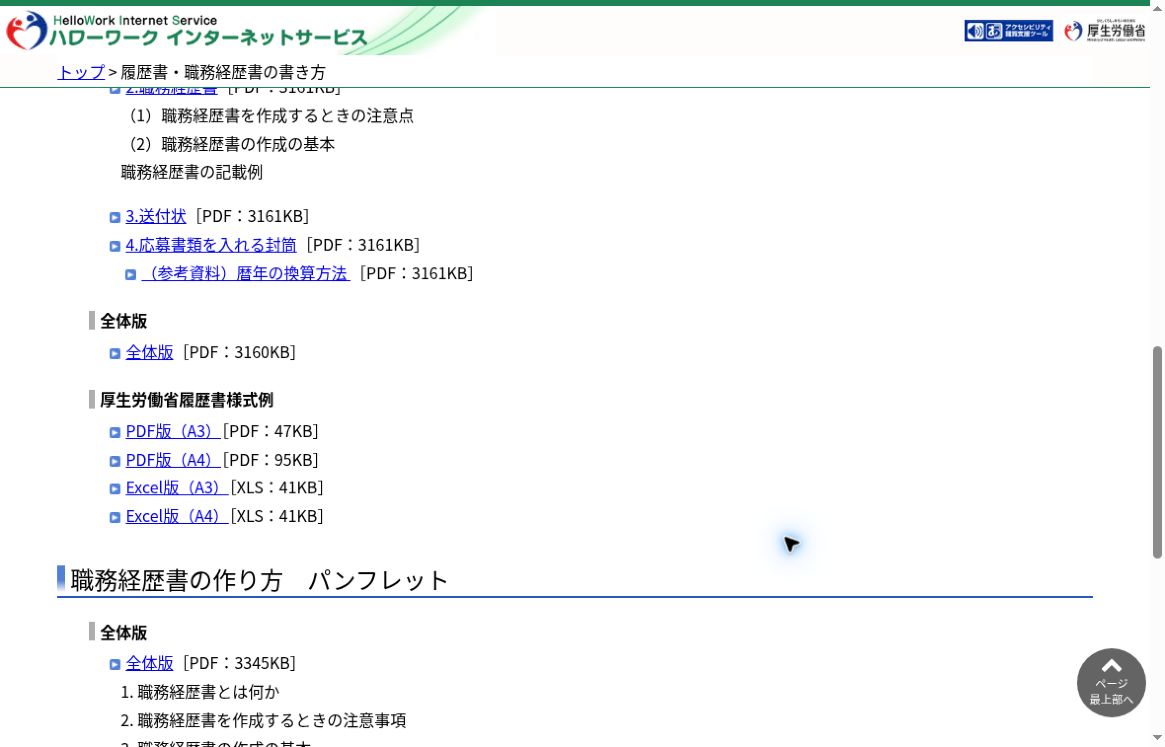
この画面では、形式と用紙サイズがリンク名に書かれています。ダウンロード後は元のファイルを残し、応募先ごとの編集用コピーを作っておくと、次の応募や修正にも使いやすくなります。
追手門学院大学は、同校の履歴書をデータで送る場合、手書き版・データ版ともにPDFへ変換して提出するよう案内しています。これは同校の案内であり、全企業が必ずPDF提出を求めるという意味ではありません。
入力形式だけで決めず、応募先が指定した形式で提出しましょう。Excelで作った場合も、PDFを求められていれば変換し、保存した提出用ファイルを開いて確認します。
提出用を開いてページ・文字切れ・指定内容を確認する
提出前は、実際に送るデータや印刷した紙を見直します。文字が枠から切れていないか、必要なページがそろっているか、書類の日付や応募先に合わせた内容になっているかを確認しましょう。入力画面だけで判断しないことがポイントです。
- 提出先が指定した形式・用紙・枚数になっているか
- 必要なページがそろい、文字や写真が欠けていないか
- 氏名・連絡先・日付や入力内容に誤りがないか
- 指定された送信先や提出方法・期限に合っているか
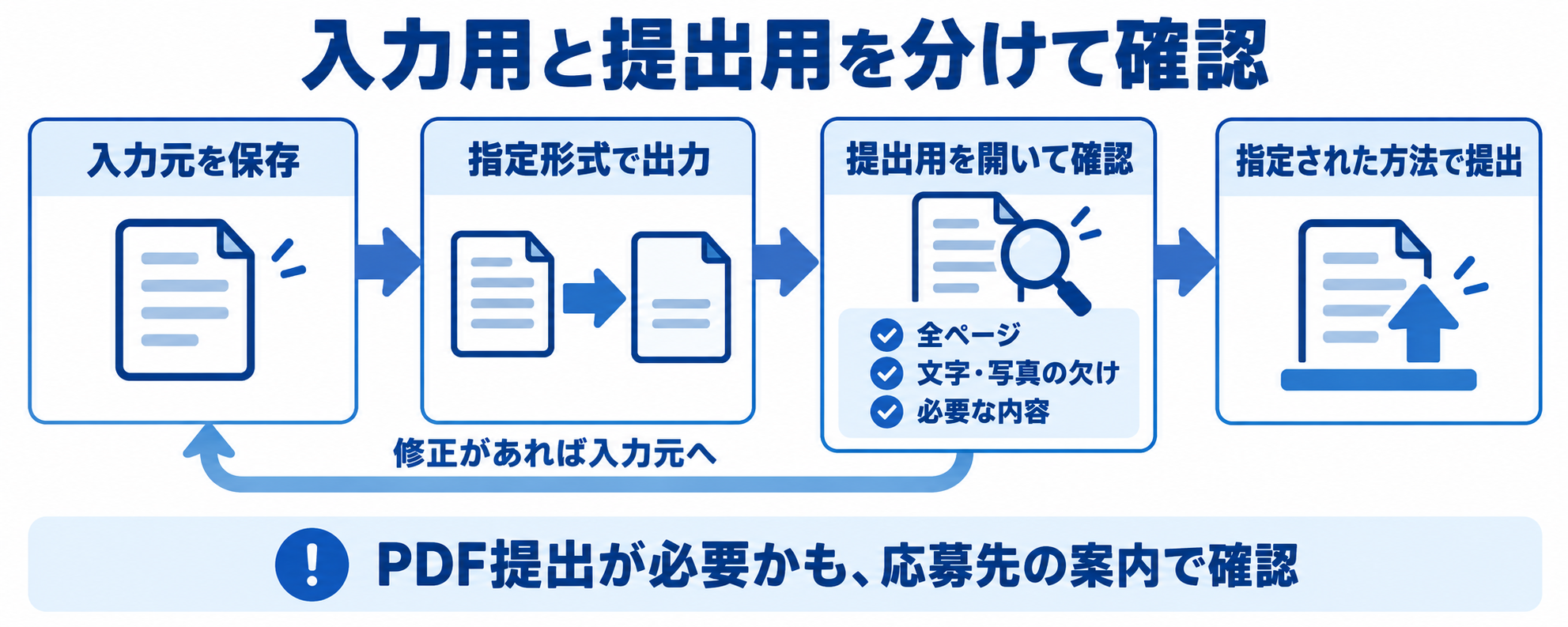
修正が必要なら入力元へ戻り、直した後に提出用をもう一度出力します。修正前のファイルを送らないよう、最後に開いて確認したものを提出することをおすすめします。ファイル名も応募先の指定があれば合わせましょう。
内容に不安がある場合は、大学の窓口などへ相談する方法もあります。ハローワークは、職業相談窓口で応募書類の添削アドバイスも行っています。ITの応募先選びや企業ごとの選考準備も相談したい方は、支援内容に合う窓口を選びましょう。
出典:ハローワーク「履歴書・職務経歴書の書き方」/広島大学「履歴書について」




ABOUT ME

IT就活のWebマーケティング領域を支援してきました。
よくあるプログラミングスクールをはじめたら「月収100万円」みたいな嘘のマーケティング活動をしている会社に嫌気が指す思いでいたので、当ブログを設立。
未来を担う学生が、大人に食い物にされないように、「IT就活における社会の真理」をお伝えするブログです。
よくあるプログラミングスクールをはじめたら「月収100万円」みたいな嘘のマーケティング活動をしている会社に嫌気が指す思いでいたので、当ブログを設立。
未来を担う学生が、大人に食い物にされないように、「IT就活における社会の真理」をお伝えするブログです。