


OfferBoxの適性診断を比較|AnalyzeU+と360度の違い
PHPの脆弱性ニュース|公開アプリで確認すること

tennis0709closs@gmail.com
記事内に商品プロモーションを含む場合があります
公開したPHPアプリがあるなら、脆弱性のニュースは自分のパソコンではなく、公開先で動くPHPとその管理担当を起点に確かめるのがおすすめです。
手元で新しいPHPを使っていても、公開先が同じ環境とは限りません。反対に、表示された番号だけでは、提供元が修正を取り込んだか判断できない場合もあります。
公表された事実と、自分の作品について確認できたことを分ければ、分からないまま設定を変えるのではなく、必要な相手へ具体的に問い合わせられます。
本記事では、PHPで作ったアプリを公開している方に向けて、脆弱性の告知の読み方、公開環境を確認する手順、就活で伝える際の経験の整理方法を解説します。
【Contents】
PHPの脆弱性と緊急更新で何が公表された?
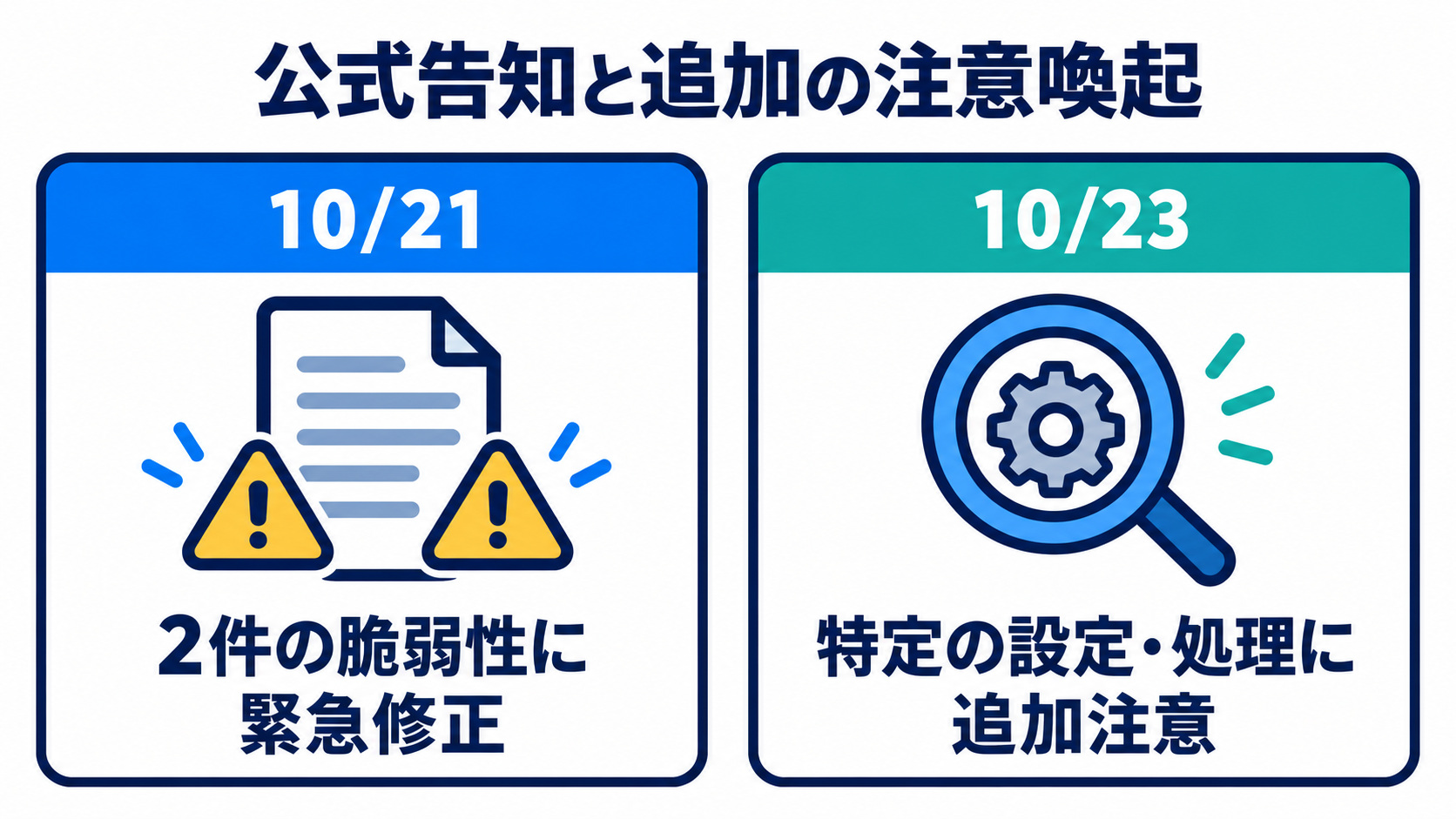
2026年10月のPHPの告知には、緊急修正の発表と、その後の追加注意喚起があります。同じ「PHPの脆弱性」としてまとめず、どの問題に対する情報かを分けて読みましょう。
10月21日の告知はWebリクエストを処理するPHPが対象
PHPは10月21日、CVE-2026-109618とCVE-2026-109619への緊急修正を発表しました。認証なしで遠隔からコードを実行される可能性があり、公式告知はWebリクエストを処理するPHPの環境に注意を促しています。
対象にはPHP-FPMやApacheのmod_phpなどが含まれます。ただし、これはすべての環境で必ず攻撃が成立するという意味ではありません。利用している実行方式と、提供元の対応情報を照合する必要があります。
PHP本体の修正版は下表のとおりです。自分が利用する系列の修正情報を確認してから、公開環境の対応状況を調べましょう。番号が新しい別系列へ、動作確認なしで切り替える案内ではありません。
| PHPの系列 | 10月21日に発表した修正版 |
|---|---|
| 8.5 | 8.5.12 |
| 8.4 | 8.4.27 |
| 8.3 | 8.3.36 |
| 8.2 | 8.2.35 |
10月23日の続報はセッション処理の条件を確かめる
10月23日の続報は、セッション処理の特定の組み合わせについての注意喚起です。php_binaryまたはphp_serializeから、実行時にphpへ処理方式を変更する場合など、公式が示す条件を確認します。
具体的には、session.serialize_handlerの設定、session_start()より前のini_set()による変更、アップロード進捗機能が有効という組み合わせです。公式は進捗機能を無効にする対応も案内していますが、アプリの作りと管理範囲を知らずに一律適用すべきとは限りません。
詳細な勧告は次回リリースでの公表予定です。10月21日の修正適用とは別に、続報の条件を管理担当と照合してください。未公表の影響範囲や修正版を推測して補わないことも大切です。
公開したPHPアプリを確認する3つの手順
自分の作品への対応は、公開先の特定、管理担当の確認、適用後の確認という順序で進めます。使っていない環境の番号や、一般的なニュースを自分の作品の確認結果に置き換えないようにしましょう。
- 公開先の実行環境を特定する
- 自分と提供元の管理範囲を分ける
- 修正の適用とアプリの動作を確認する
1. 手元ではなく公開先の実行環境を特定する
まず、公開先のサーバーがPHPを実行する作品かを確かめます。手元でPHPを学んだ経験があっても、公開物が静的ファイルだけなら、その作品の動作環境を同じものとして扱えません。
PHPを実行している場合は、サービスの管理画面、公式案内、管理担当への確認から、公開先の環境を特定します。コマンドラインのPHPと、Webから呼び出すPHPは異なる場合があります。手元の表示だけで確認を終えないでください。
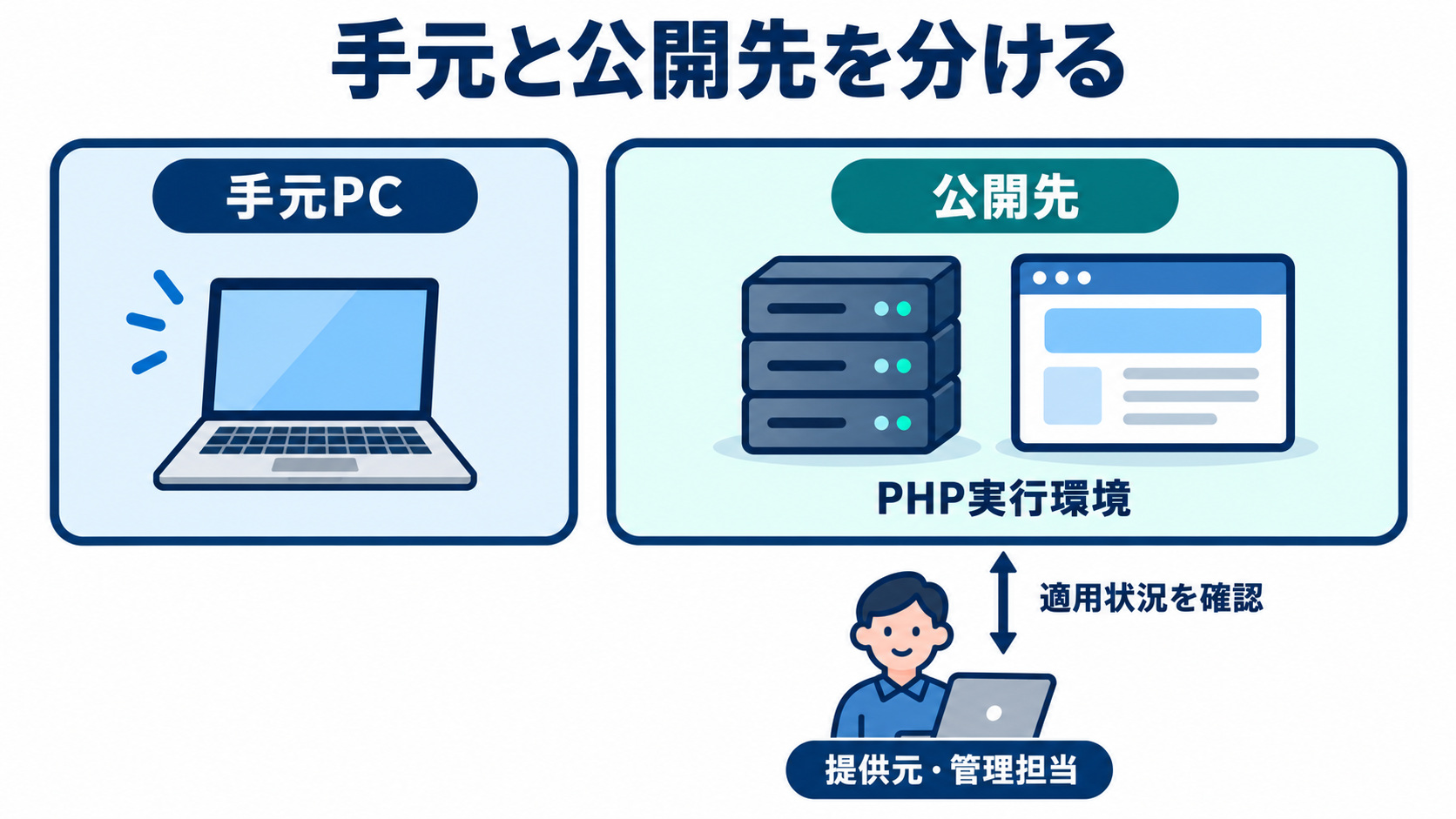
確認のためだけにphpinfoの診断ページを一般公開するのは避けましょう。環境や設定の情報まで見えるためです。公開先を管理する正規の画面や担当者を通じて、必要な情報を集める方が適切です。
2. 自分で管理する部分と提供元の担当を分ける
更新の担当は、サーバーを自分で管理しているか、サービスの提供元が管理しているかで変わります。自分の権限で操作できる範囲を確かめ、利用している配布元やホスティング事業者の公式案内へ進みます。
提供元が既存の版へ修正を取り込むバックポートもあります。この場合、PHP本体の修正版と番号が一致しないことだけを理由に、未修正とは断定できません。利用中の製品やサービスに対する情報が必要です。
対応状況が分からない欄は、推測で埋めずに提供元へ確認しましょう。利用先と対象環境を伝え、修正の提供状況と、その環境への適用状況を分けて尋ねると、次に自分が行う作業を整理できます。
提供元への問い合わせの仮想例
利用中のサービスで公開しているPHPアプリについて確認したいです。対象環境は管理画面で確認した〇〇です。今回のPHPの緊急修正と続報について、提供元の対応情報、その環境への適用状況、利用者側に必要な作業を教えてください。
3. 修正の適用とアプリの動作を別々に確かめる
修正が提供されたことと、自分の公開環境へ適用されたことは別です。管理画面の記録や提供元の回答など、対象環境に結び付く情報で適用状況を確認します。
適用の確認と、自分のアプリの動作確認を分けて記録してください。
動作確認では、自分が管理する作品のログイン、入力、保存など、利用している機能を許可された範囲で確かめます。設定を変えた後に画面が開いたことだけで、すべての機能が問題ないとは判断できません。
また、更新は過去に侵害がなかったことの証明ではありません。不審な動作や記録がある場合は、自己判断で消去や変更を重ねず管理担当へ相談します。確認できたことと、引き続き調べることを残しておきましょう。
実務経験がなくても、確認した過程はどう伝えられる?
実務経験がなくても、自分の公開作品について何を調べ、どこまで確認したかは説明できます。大切なのは、ニュースを読んだ経験と、実際に環境を変更した経験を同じものにしないことです。
たとえば、公式告知を読み、利用先の案内を探し、管理担当へ適用状況を問い合わせたなら、その過程を伝えられます。一方、回答待ちなら「修正済み」とは言えません。自分では触っていない設定の変更も、実施した経験として話さないでください。
確認した事実、判断した理由、まだ分からないことを分けると、自分の取り組みを具体的に説明しやすくなります。詳しい用語を増やすより、「手元と公開先を区別する必要があった」「自分の権限では確認できないため問い合わせた」と判断の理由を示す方が、行動の中身が伝わります。
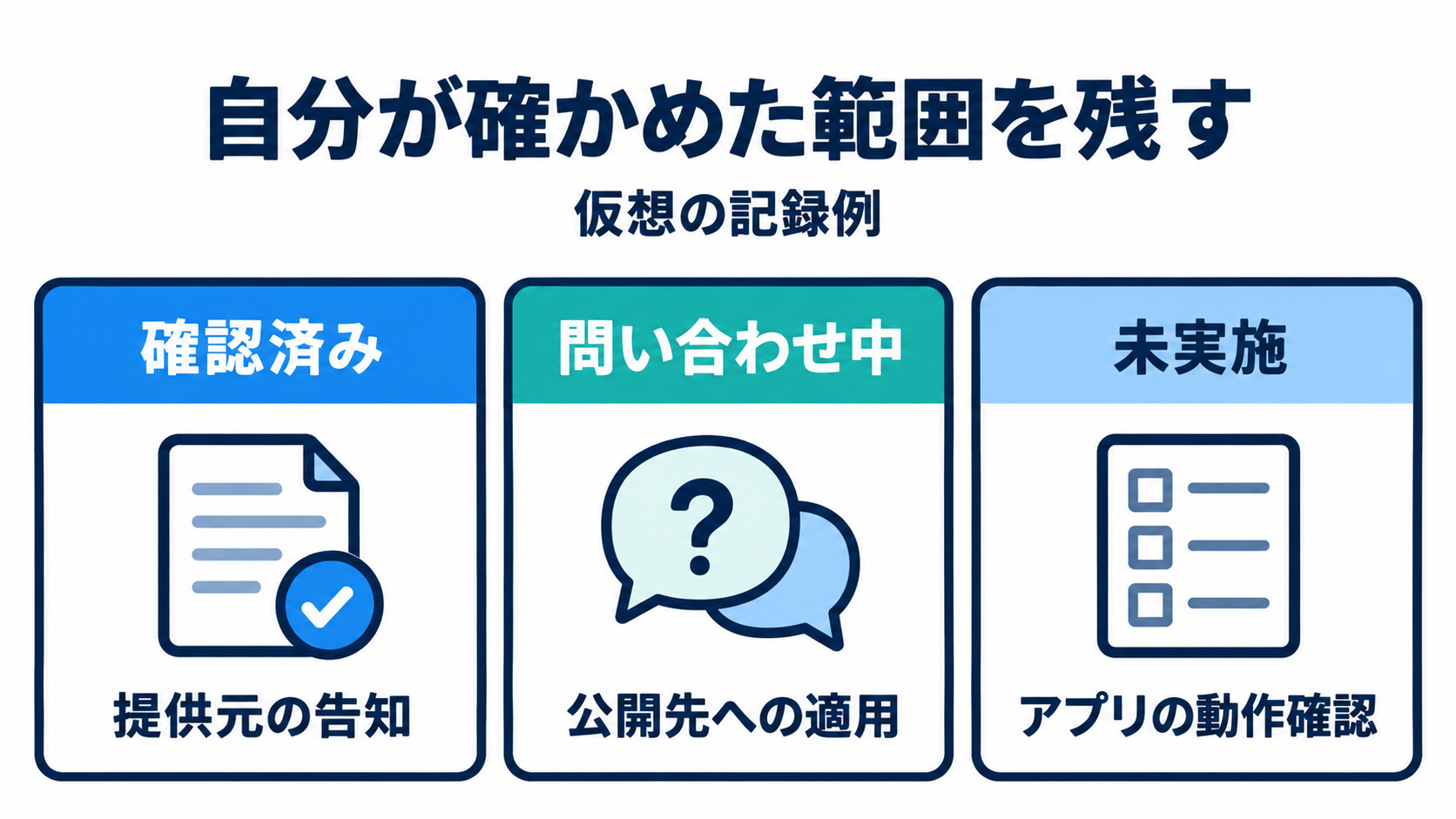
記録には、参照した公式情報と、対象にした自分の環境、実際に行った確認を残しておきましょう。質問されたときに根拠へ戻れるため、記憶だけで対応状況を言い切るのを防げます。
次のメモは仮想例です。そのまま自分の経験として使うのではなく、実際に行ったことへ置き換えてください。ニュースを選んだ理由や仕事とのつながりまで広げて話したい場合は、ニュースへの回答の組み立て方も確認できます。
確認過程を残す仮想メモ
確認したこと:PHP公式の告知と利用先の案内を読んだ。行ったこと:公開環境への適用状況を問い合わせた。未確認:提供元からの回答待ちで、修正済みとは判断していない。次の確認:回答後、自分の作品の入力・保存機能を確認する。
あわせて読みたい

IT就活で気になるニュースの選び方・答え方と回答例3つ
参考資料




ABOUT ME

IT就活のWebマーケティング領域を支援してきました。
よくあるプログラミングスクールをはじめたら「月収100万円」みたいな嘘のマーケティング活動をしている会社に嫌気が指す思いでいたので、当ブログを設立。
未来を担う学生が、大人に食い物にされないように、「IT就活における社会の真理」をお伝えするブログです。
よくあるプログラミングスクールをはじめたら「月収100万円」みたいな嘘のマーケティング活動をしている会社に嫌気が指す思いでいたので、当ブログを設立。
未来を担う学生が、大人に食い物にされないように、「IT就活における社会の真理」をお伝えするブログです。