OfferBoxの適性診断を比較|AnalyzeU+と360度の違い
エンジニア就活のポートフォリオ|題材・作り方・完成基準

tennis0709closs@gmail.com
記事内に商品プロモーションを含む場合があります
就活用のポートフォリオは、身近な不便を解く小さな作品を一つ完成させ、作った理由と工夫まで説明できる状態に仕上げましょう。
見栄えのよい画面だけでは、コードを自分で書いた範囲や、不具合をどう直したかは伝わりません。小さな作品にも、完成画面からは見えない工夫を説明する余地があります。
題材選びから「提出できる完成度」の見極め、面接で伝える内容まで、最初の一作品を仕上げる道筋を解説します。
本記事では、コードを書いた経験があり、就活に出す作品をこれから仕上げたい学生向けに、ポートフォリオの題材、完成基準、作り方、提出・面接での伝え方を解説します。
【Contents】
エンジニア就活のポートフォリオは動く作品と説明をそろえよう
就活のポートフォリオを作るなら、学んだ技術で小さな作品を一つ完成させ、作った理由と工夫まで整理するのがおすすめです。
エンジニアのポートフォリオは、自分の制作物や開発経験を相手に伝えるための資料です。
実際に動くアプリやツールが中心となり、その目的、使用技術、自分の担当、使い方を説明するページや資料を添えると、何ができるのかを見てもらいやすくなります。
たとえば読書記録アプリなら、きれいな画面だけでなく、本を登録して検索できることや、その機能を選んだ理由まで伝えられます。
作品を紹介するWebサイトを立派に作ることだけがゴールではありません。
まずは主な機能を最後まで動かし、初めて見る人が使い方を確かめられる状態を目指しましょう。
制作中に悩んだことや直した箇所も残しておけば、完成した画面からは見えない開発の経験を話せます。
応募先から提出形式の指定がある場合は、その案内に合わせて作品と説明を整えてください。
作品を見せる相手がコードを実行できない場合も考え、操作画面や短い動画を説明に添えましょう。動く部分と自分の担当を確認できる情報をそろえることが、提出前の点検になります。
就活ポートフォリオの題材は身近な課題から選ぶ
題材は、自分が使う場面を説明でき、主要な機能を小さく完成させられるものから選びましょう。
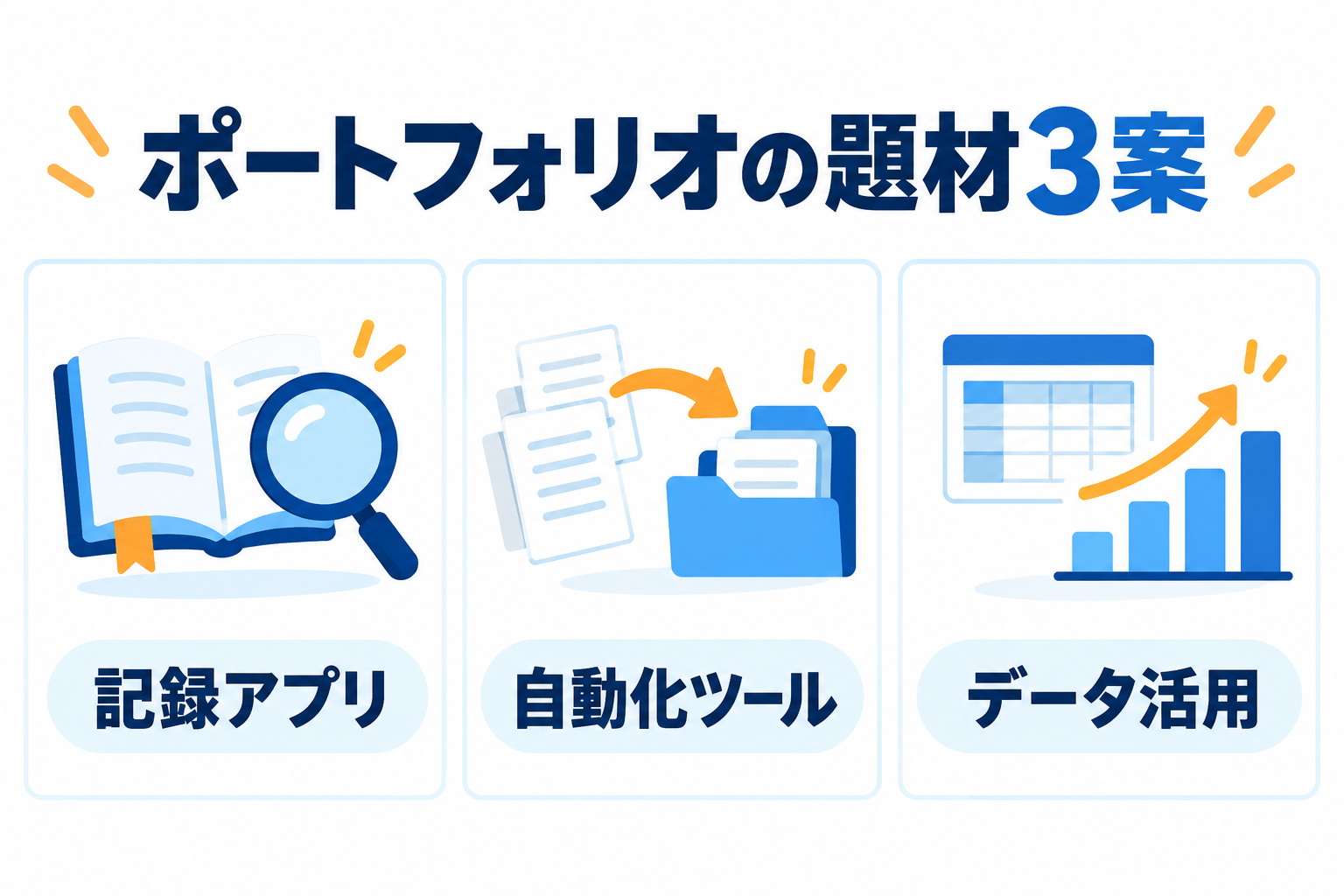
ここでは、学んだ技術を使いやすい三つの制作案を紹介します。
記録・検索ができる小さなWebアプリ
Web開発を学んだ人には、記録を登録して、あとから探せる小さなアプリがおすすめです。
たとえば読書記録なら、本のタイトルと感想を保存し、一覧や検索から読み返す仕組みを作れます。
最初は一人で使う場面に絞り、記録の登録から表示までをつなげましょう。
入力内容を画面に出すだけでなく、保存したデータを取り出せるようにすると、画面と処理の関係を学べます。
本の共有やおすすめ機能は、中心となる操作が完成してから検討すれば十分です。
自分が使いながら不便を直していくと、題材を選んだ理由や改善の過程も説明しやすくなります。
繰り返し作業を減らす自動化ツール
小さな自動化ツールも、プログラミングで困りごとを解決した経験として見せられます。
たとえば学習用ファイルの一覧を作るツールや、架空のCSVデータを決めた形式に整えるツールなら、入力と出力の違いを確かめやすいです。
普段繰り返している作業を一つ選び、どの手間を減らすのかを決めましょう。
画面が華やかでなくても、実行方法と処理前後の変化が伝われば、作品の役割を理解してもらえます。
初めは自分の練習用データで動かし、うまく処理できなかった場合の扱いも考えてみてください。
小さく完成させたあとに対応するデータを増やすと、改善の理由を追いやすくなります。
集計結果を見せるデータ活用作品
データを扱う仕事に興味があるなら、集計して結果を見せる作品から始めるのもおすすめです。
架空の学習記録を用意し、科目ごとの学習時間や取り組んだ回数を集計する、といった題材が考えられます。
まずは少量のデータで、手計算した結果とプログラムの結果が合うか確かめましょう。
表やグラフを作るだけで終わらせず、何を知るために集計し、どのデータを対象にしたのかを説明することが大切です。
条件を変えたときに数字がどう変わるかも確認すると、処理の理解が深まります。
学習用に作ったデータであることを示し、実際の利用者の成果と混ぜずに制作過程をまとめてください。
あわせて読みたい
SQLの勉強方法|初心者の練習手順とIT就活への活かし方
就活に提出するポートフォリオの完成基準
最初の完成目標は、主な機能が動き、他の人が確かめられ、自分の判断を説明できることです。
次の三つを基準にすると、機能を増やし続けず、提出へ向けて仕上げやすくなります。

主な操作が最後まで動く
まずは、作品の中心となる操作が最後まで動く状態にしましょう。
読書記録アプリなら、本を登録し、保存した内容を一覧で見て、検索で取り出すところまでを一続きに試します。
正常な入力だけでなく、必須項目が空欄のときや、検索結果がないときの表示も確かめてください。
途中で止まる機能があるなら、新しい機能を追加する前にその原因を調べるのがおすすめです。
実際に試した操作と結果を残すと、何を確認できているかがわかります。
最初に決めた目的を果たせる状態まで整えることで、動くものを完成させた経験として説明しやすくなります。
他の人が作品を確認できる
作品は、初めて見る相手が確認できる状態まで整えておきましょう。
公開したWebアプリならデモへのリンク、手元で動かすツールなら実行方法と必要な環境を案内します。
動画で動作を見せる方法もあるため、作品の性質と応募先の指定に合わせて選んでください。
説明には、どこから始め、何を入力すると、どんな結果が出るのかを短くまとめます。
自分のパソコンでしかわからない前提が残っていると、作品のよさを見てもらう前につまずかせてしまいます。
友人に説明を読んで試してもらうと、足りない手順や見つけにくいリンクに気づきやすくなります。
自分が決めたことと改善点を話せる
完成した作品について、自分が決めたことと、その理由を話せる状態にしましょう。
作った目的、使った技術、担当した処理、途中で困ったことを振り返ると、説明の軸ができます。
たとえば検索機能なら、なぜその条件で探せるようにしたのか、表示が遅いときに何を調べたのかまで整理します。
チーム制作では、作品全体の説明に加えて、自分が実装した部分と他の人と協力した部分を分けてください。
まだ直せていない点も、次にどう改善したいかを考える材料になります。
完成品と開発中の判断をつなげて話せると、コードを書いた経験を具体的に伝えられます。
就活ポートフォリオに載せる内容
作品を見た人が、目的・実装・自分の貢献・改善の過程を理解できる情報をそろえましょう。
必要な項目を先に決めておくと、制作しながら説明の材料を集められます。
- 自己紹介と現在できること
- 作品の目的・対象者・主要機能
- 使用技術・実装範囲・担当箇所
- 工夫した点・修正履歴・今後の改善
自己紹介と現在できること
自己紹介には、目指す仕事と、今できることを簡潔にまとめましょう。
学んだ言語やツールを並べるだけでなく、どの作品で何を実装したのかを添えると、経験が伝わりやすくなります。
たとえばJavaScriptを学んだなら、入力内容の確認や一覧の絞り込みなど、自分で作った処理と結び付けて書きます。
習熟度を星だけで表すより、実際に取り組んだ内容を示すほうが相手も確認しやすいです。
これから伸ばしたい技術や、興味のある仕事も短く添えると、作品とのつながりが見えてきます。
自己紹介を長くしすぎず、続く作品に目を向けてもらえる入口にしてください。
あわせて読みたい

IT職種一覧|29の職種・役割と就活生の選び方
作品の目的・対象者・主要機能
作品の概要では、誰の、どんな困りごとを解くために作ったのかを先に伝えましょう。
そのうえで、主な機能と、作品を確認できるデモや画面への導線をまとめます。
読書記録アプリなら、読み終えた本の感想を探しやすくしたかったことと、登録・一覧・検索の機能を対応させるとわかりやすいです。
見た目だけでは使いどころが伝わらない作品も、目的がわかると機能を選んだ理由まで理解しやすくなります。
説明の中心は実際に作った範囲に置き、将来追加したい機能は今後の改善として分けてください。
紹介画面には、使い始める前に用意するものと、使い終えたときの結果も添えてください。
最初の数行で作品の全体像がつかめるように整えましょう。
使用技術・実装範囲・担当箇所
使用技術は、自分が実装した処理や担当箇所とセットで示しましょう。
言語、フレームワーク、データベースを列挙するだけでは、どこまで使ったのかが伝わりません。
画面を作ったのか、データの保存処理を担当したのか、入力チェックを実装したのかを具体的に書きます。
チーム開発では、全体の構成がわかる説明と、自分の担当がわかる説明を分けると読みやすくなります。
その技術を選んだ理由や、他の方法も考えたうえで決めた点があれば、それも大切な材料です。
使った名前の多さより、自分の判断と実装がつながっていることを伝えてください。
工夫した点・修正履歴・今後の改善
作品の説明には、何に困り、どう考えて直したのかも残しましょう。
不具合の症状、原因を調べるために試したこと、修正した箇所、確かめた結果を順番に整理すると、開発の過程が伝わります。
たとえば検索がうまく動かないときに、入力値と保存データを見比べて原因を絞った経験も、具体的な説明になります。
完成後に気づいた改善案は、実装済みの機能と分けて書いてください。
全部の作業を長い日記にする必要はなく、作品の理解につながる判断を選ぶのがおすすめです。
制作中から短いメモを残しておくと、最後に思い出しながら書く負担も減らせます。
エンジニア就活向けポートフォリオの作り方
ポートフォリオは、目的を決める→設計する→小さく実装する→説明を整える→使って改善するの順で進めましょう。
一度に完成させようとせず、各段階で次に進むための状態を確かめることが大切です。
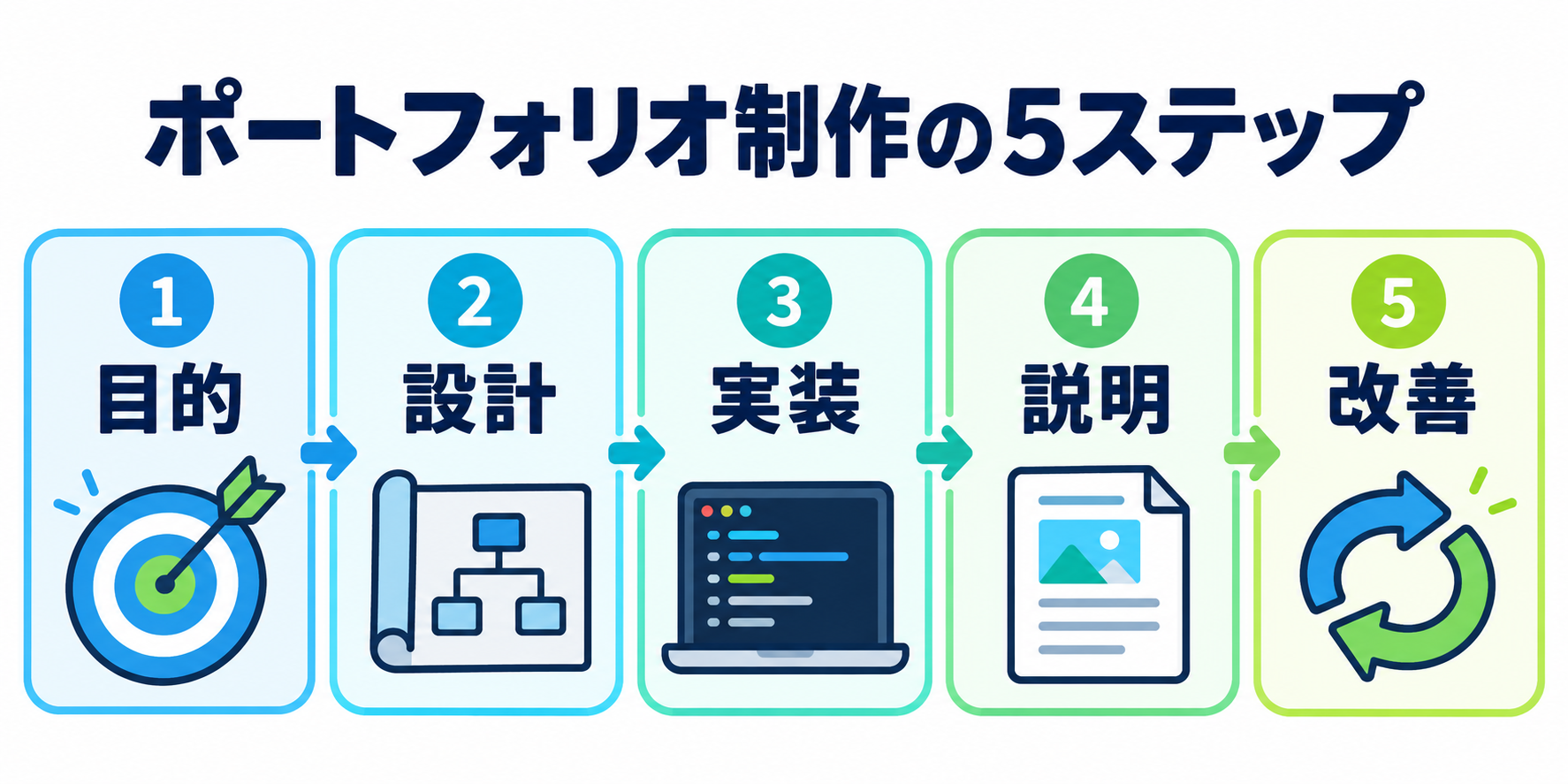
- STEP1:使う人と主な機能を一つに絞る
- STEP2:画面とデータの流れを描く
- STEP3:小さく実装して動作を確かめる
- STEP4:動く作品と説明資料をそろえる
- STEP5:他の人に触ってもらい改善する
STEP1:使う人と主な機能を一つに絞る
最初に、誰が、何のために使う作品なのかを一文で決めましょう。
自分の生活や学習で不便に感じたことから考えると、使う場面を具体化しやすいです。
読書記録なら、感想をあとから探したいという目的に対し、登録・一覧・検索を中心の機能にできます。
同時に、今回は作らない機能も決めてください。
最初から共有、通知、おすすめまで盛り込むより、目的を果たす流れを先に完成させるほうが進めやすくなります。
機能の優先順位を決め、完成に欠かせないものから手を付ける予定にします。
応募の期限も見ながら、自分が使える時間と学んだ技術で取り組める範囲を選ぶのがおすすめです。
STEP2:画面とデータの流れを描く
目的が決まったら、入力から結果が出るまでの流れを描きましょう。
利用者が最初に開く画面、入力する情報、保存する項目、最後に表示する内容を並べると、必要な処理が見えてきます。
読書記録なら、本のタイトルと感想を入力し、保存した記録を一覧で読み返す流れを考えます。
画面を簡単に描き、データの項目を横に書くだけでも、実装する順番を整理できます。
ここで目的に関係の薄い画面や項目が増えていたら、一度削ってみてください。
設計を見ながら必要な作業を小さく分けると、途中で何を作っているのかわからなくなるのを防ぎやすくなります。
STEP3:小さく実装して動作を確かめる
実装は、小さな処理を一つ作り、動きを確かめてから次へ進むのがおすすめです。
まず一覧にデータを表示し、次に登録、続いて検索というように、確認できる単位へ分けましょう。
複数の機能を一度に書くと、動かなかったときに原因を探しにくくなります。
期待した結果と実際の結果を比べ、違いが出た箇所から調べてください。
試したことと直した内容を短く記録しておくと、同じ問題の繰り返しを減らし、作品の説明にも使えます。
最小の動く状態を残しておくと、変更の前後を比べながら問題を探せます。
見栄えの調整に時間を使い切る前に、最初に決めた主な操作を最後までつなげましょう。
STEP4:動く作品と説明資料をそろえる
主な機能が動いたら、作品と説明を一か所から確認できる状態にしましょう。
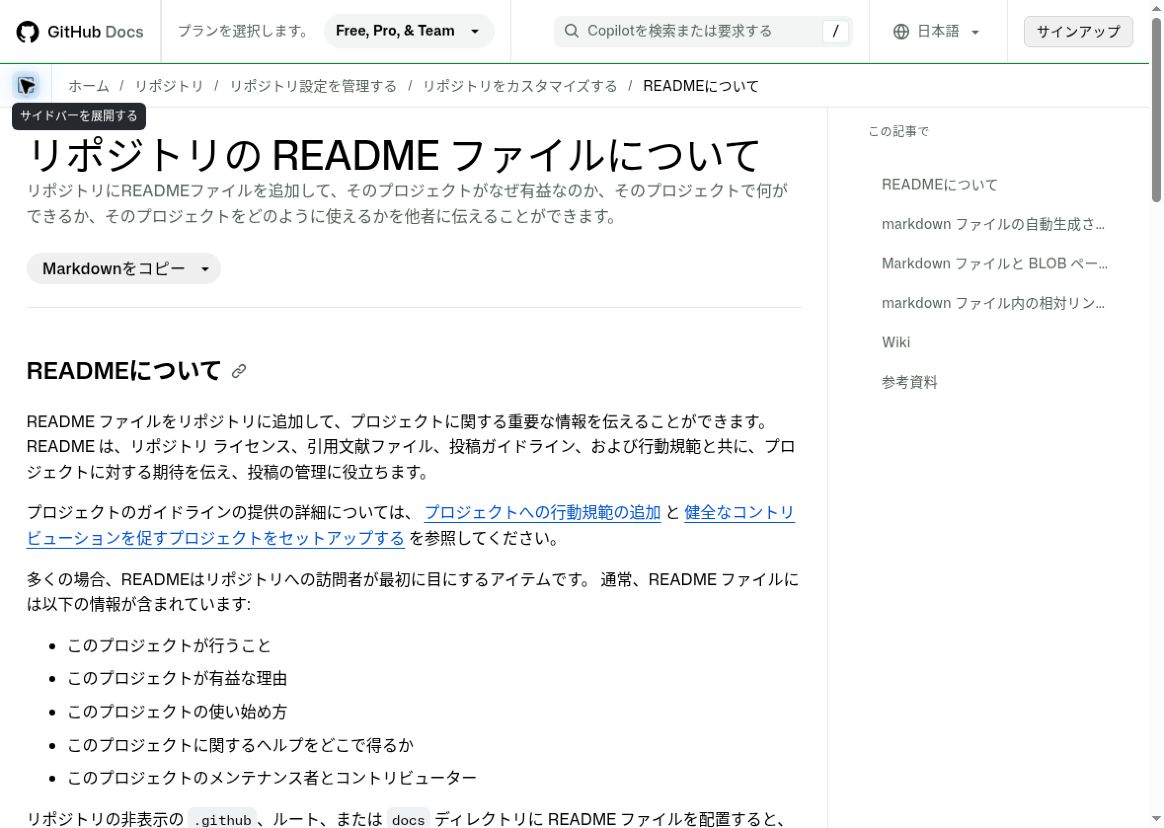
READMEや紹介資料に、目的、使用技術、実行方法、画面、工夫した点を整理します。
GitHubのREADMEは、リポジトリを訪れた人へプロジェクトの情報を伝えるために使えます。
コードへのリンクだけを渡すより、何を作ったかと、どこを見てほしいかが伝わりやすくなります。
手元で動かす作品では必要な環境と実行の順番を、デモがある作品では最初に試す操作を案内してください。
制作した内容と説明が食い違っていないかを見直し、相手が確認するときの入口を整えましょう。
STEP5:他の人に触ってもらい改善する
一通りそろったら、自分以外の人に作品を試してもらいましょう。
説明を読んで最初の操作ができるか、どこで迷うかを見ると、自分では気づきにくい使いにくさがわかります。
もらった意見を全部追加するのではなく、最初に決めた目的に照らして直す箇所を選んでください。
変更したあとは、同じ操作をもう一度試して、問題が改善したか確かめます。
このやり取りまで残しておくと、相手の反応を受けて開発を進めた経験として話せます。
ポートフォリオを提出する前に確認すること
提出前は、応募先の指定、作品を確認する導線、公開できる内容を点検します。
完成した作品のよさが、相手に届く状態まで整えてから共有しましょう。
- 応募先が指定した形式と期限に合わせる
- リンクと実行方法を第三者の視点で確かめる
- 借りた素材と自分の実装を区別する
応募先が指定した形式と期限に合わせる
作品の提出は、応募先が指定した形式と期限に合わせましょう。
WebページのURL、PDF、動画、ソースコードなど、求められるものは応募先の案内で確認します。
自分で作品紹介サイトを作っていても、提出欄に別の指定があれば、その形式で内容をまとめる必要があります。
作品数やファイル容量の指定がある場合も、送信する前に照合してください。
複数の作品があるときは、その企業の仕事とつながるものを選び、何を見てほしいかを短く添えるのがおすすめです。
同じ資料をそのまま使い回すのではなく、案内に合う状態へ整えるところまでを提出準備に含めましょう。
リンクと実行方法を第三者の視点で確かめる
送る直前に、相手の立場でリンクと実行方法を確かめましょう。
普段使っているアカウントでだけ見えているページや、自分のパソコンにだけあるファイルが必要な説明になっていないかを確認します。
公開するデモは、紹介ページから辿れるか、主な操作が動くかをもう一度試してください。
手元で実行する形式なら、説明に書いた順番で進めて結果を確認します。
コードを更新したあとに画面や説明だけ古く残ることもあるため、同じ版を示しているかも大切です。
自分だけで判断しにくい部分は、友人に説明を読んでもらうと、抜けた前提に気づきやすくなります。
借りた素材と自分の実装を区別する
学習教材やチーム制作を使う場合は、自分が実装した範囲と、借りたものを分けて示しましょう。
チュートリアルから始めた作品なら、どの機能を自分で追加し、何を考えて変えたのかを説明します。
素材やコードを利用するときは、その利用条件や必要な出典表示も確かめてください。
授業、研究、インターンで作ったものは、公開してよい範囲を担当者や所属先のルールで確認しましょう。
他の人の個人情報や、外へ出せない資料を作品と一緒に載せないことも大切です。
自分の貢献を正確に見せることで、作品について深く聞かれたときにも、実際の経験から話せるようになります。
面接でポートフォリオの強みを伝える
面接では、作品の目的→自分の実装→改善の過程の順に話すと、制作経験が伝わりやすくなります。
相手に作品を見せながら、何を考えて作ったのかを具体的に説明しましょう。
1. 最初に作品の目的と動く部分を見せる
最初は、作品の目的と、実際に動く部分を短く示しましょう。
機能を全部並べる前に、誰のどんな不便を解決するために作ったのかを伝えると、相手も作品を見る視点を持てます。
読書記録アプリなら、読み終えた本の感想を探しやすくしたかったと説明し、登録から検索までの流れを見せます。
デモの前には、最初に開く画面と使用する練習用データを用意しておくと進めやすいです。
面接時間を使って細かい操作を探し続けないよう、見せる範囲をあらかじめ絞っておきましょう。
説明を一度声に出し、目的から動作紹介へ途切れず進めるか確かめてください。
全体像が伝わってから、自分の工夫を掘り下げる順番がおすすめです。
2. 自分の担当と技術を選んだ理由を話す
次に、自分が担当した処理と、技術を選んだ理由を話しましょう。
言語やフレームワークの名前だけで終わらず、何を実現するために使ったのかまでつなげます。
たとえば検索機能を担当したなら、どんな条件で探せるようにし、その条件を選んだ理由を説明します。
チームで作った作品では、自分の担当を先に示すと、経験に合う質問を受けやすくなります。
すべての技術を同じ深さで話すより、応募先の仕事とつながる工夫を一つ選び、具体的に伝えるのがおすすめです。
作品を作りながら残したメモを読み返し、自分の判断を言葉にしておきましょう。
3. つまずき・修正・次の改善までつなげる
最後は、つまずいた点、修正したこと、次に改善したいことをつなげましょう。
うまくいかなかった出来事だけで終わらせず、原因をどう考え、何を試し、結果をどう確かめたかを説明します。
検索結果が期待と違った場面なら、入力と保存データを見比べたことや、条件を直して再確認したことが話せます。
今後の改善案を伝えるときは、作品の目的に戻り、なぜその変更が必要だと考えたのかを添えてください。
一つの作品でも、作って終わりにせず改善まで進めると、面接で語れる材料が増えます。
作品の説明を整理したら、志望動機などの一般的な面接対策も並行して進めましょう。
あわせて読みたい

【IT業界の面接対策】新卒の頻出質問33選と回答例




ABOUT ME

IT就活のWebマーケティング領域を支援してきました。
よくあるプログラミングスクールをはじめたら「月収100万円」みたいな嘘のマーケティング活動をしている会社に嫌気が指す思いでいたので、当ブログを設立。
未来を担う学生が、大人に食い物にされないように、「IT就活における社会の真理」をお伝えするブログです。
よくあるプログラミングスクールをはじめたら「月収100万円」みたいな嘘のマーケティング活動をしている会社に嫌気が指す思いでいたので、当ブログを設立。
未来を担う学生が、大人に食い物にされないように、「IT就活における社会の真理」をお伝えするブログです。