

OfferBoxの適性診断を比較|AnalyzeU+と360度の違い
就活の履歴書写真|撮影前の準備と紙・データの整え方

記事内に商品プロモーションを含む場合があります
就活の履歴書写真は、撮る前に応募先の指定と提出方法をそろえると準備しやすくなります。紙に貼る写真と、履歴書へ挿入する画像、フォームへ添付する写真ファイルでは、確認する条件が違います。
きれいに撮れていても、写真の寸法やファイル形式が合わなければ、そのまま提出できないことがあります。一方で、写真を必ず付けるかどうかも、用紙や応募先の案内を読んで判断する必要があります。
この記事では、撮影方法の選び方、服装や写りの整え方、紙・PDF・写真ファイルの仕上げを説明します。最後に、架空のファイルを使って、形式・画素数・容量の不一致を見つけて直す手順を示します。
写真の要否と指定、撮影前の準備、提出物ごとの仕上げ方、写真が使えないときの直し方を確認できます。
【Contents】
撮る前に、写真の要否と提出条件をそろえる
最初に応募要項、指定された履歴書、アップロード欄の説明を読み、写真が必要かを確かめます。厚生労働省の履歴書様式例は、写真を貼る必要がある場合の案内を示しています。この表現だけを根拠に、写真を求める企業へ添付せず提出してよいとは判断できません。
リクナビは、縦4cm・横3cm、撮影から3カ月以内を一般的な目安として案内しています。ただし、これはすべての企業に共通する必須条件ではありません。手元の用紙や応募先に寸法・撮影時期の指定がある場合は、その指定を優先します。
| 提出するもの | 先に確かめる条件 |
|---|---|
| 紙の履歴書 | 写真の要否、貼付欄の寸法、撮影時期。 |
| 写真を入れた履歴書PDF | 写真の挿入が必要か、書類の形式・ページ数・容量。 |
| 写真だけの画像ファイル | 受け付ける形式、幅と高さの画素数、容量上限。 |
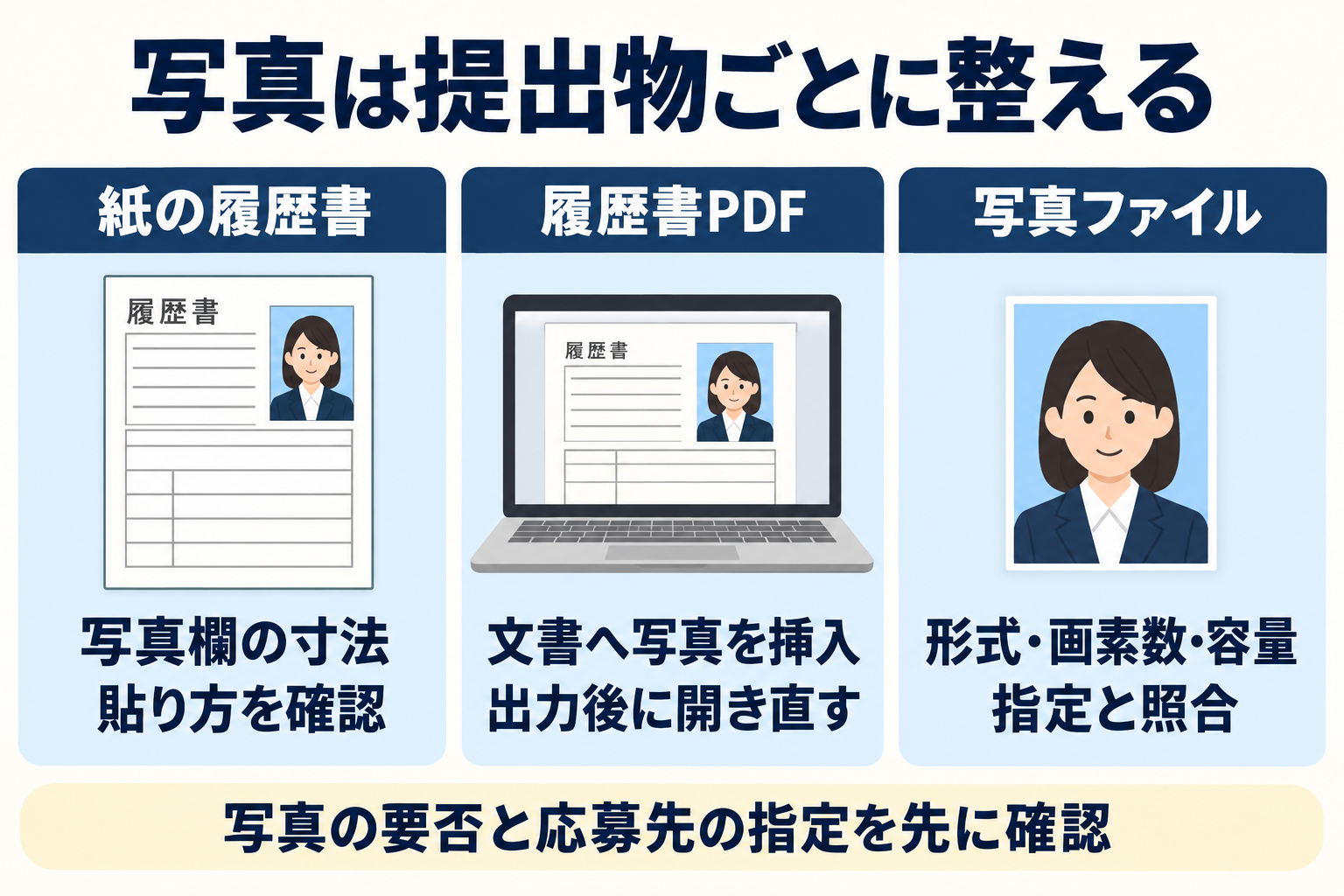
紙の写真欄の寸法が分かっても、別に送る画像ファイルの容量や形式まで決まるわけではありません。
履歴書PDFを添付する欄と、証明写真だけを添付する欄が両方ある場合は、それぞれの案内を読みます。書類を作る前に条件をメモしておけば、写真を撮り直す必要があるのか、手元の画像を加工すれば足りるのかを判断しやすくなります。
一般的な目安と、自分の提出先の指定を分けて読むことが大切です。指定同士が食い違う場合は、自分で一方を省かず、企業の案内窓口へ確認してください。
出典:厚生労働省履歴書様式例
撮影方法は、必要な仕上がりと時間から選ぶ
撮影方法は、写真館、証明写真機、スマートフォンなどから選べます。紙とデータの両方を受け取れるかは、サービスやプランによって異なります。撮る場所だけで決めず、何をいつまでに用意する必要があるかを先に整理しましょう。
| 方法 | 選ぶ前に見ること |
|---|---|
| 写真館 | 姿勢や照明の調整、予約、受取日、紙とデータの内容。 |
| 証明写真機 | 対応サイズ、撮り直しの扱い、データ取得の可否と期限。 |
| スマートフォン | 背景と照明を用意できるか、正面から安定して撮れるか。 |
写り方を相談しながら整えたいなら、対面で調整してもらえる写真館が候補になります。証明写真機では、画面のガイドに合わせて撮影し、印刷前の確認画面で顔の位置や影を見ます。いずれも仕上がりを確認せず、方法の名前だけで安心しないでください。
例えば、紙の履歴書と写真ファイルの両方が必要な場合は、撮影前に印刷物だけでなくデータも受け取れるかを確かめます。受取後に画像が追加料金だと分かる事態を避けるための確認です。
スマートフォンで撮るなら、手持ちの自撮りで近づきすぎず、家族や友人に頼む、端末を安定して固定するなどの方法を検討します。背景の物や強い影を避け、カメラに正対できる位置を作ります。アプリが履歴書向けでも、応募先の仕様に合うとは限りません。
料金だけでなく、受け取るものと受取時期で選ぶと、締切までの作業を見通せます。具体的な料金、データの保存期限、再注文の方法は、利用するサービスの現行案内を確認してください。
顔が分かる服装・髪型・写り方を整える
写真は、応募した本人を確認できる写りに整えます。目元や顔の輪郭が髪や強い影で隠れていないかを確認してください。髪を整えるときは、普段とかけ離れた形にするより、顔が見えることと、面接時の自分と大きく違わないことを意識します。
服装の指定がなければ、就活で着用するスーツは選択肢になります。襟の折れ、ネクタイの曲がり、肩の位置を撮影前に見直しましょう。普段眼鏡をかけている人が必ず外す必要はありませんが、レンズの反射で目が見えなくなっていないかは確認します。
- 撮影前:服の乱れ、髪で隠れる目元、眼鏡の反射を確認する。
- 撮影後:正面を向いているか、頭が切れていないか、背景や影を確認する。
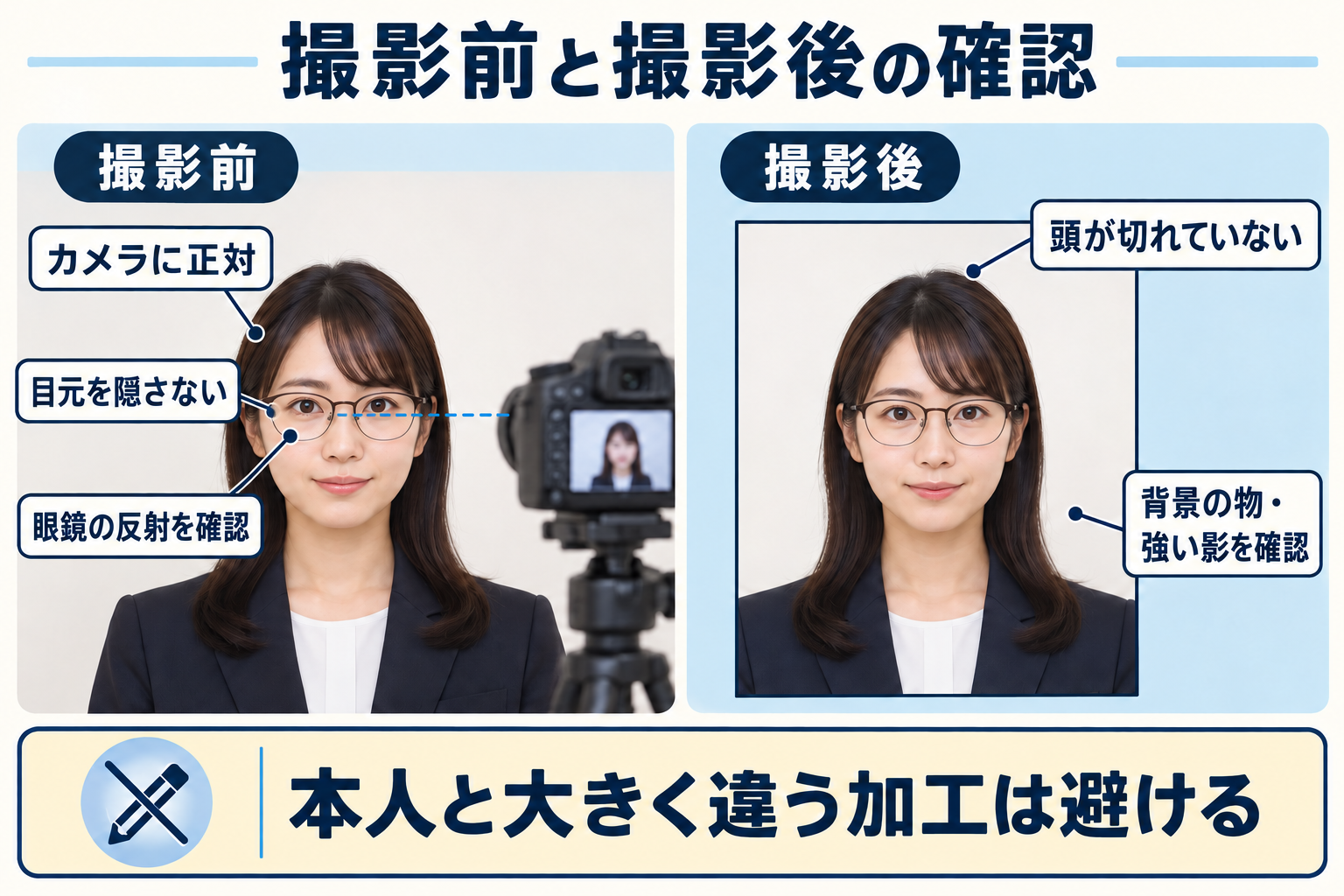
首だけを無理に動かすのではなく、体とカメラの位置を整えてから撮り直すと、写りの原因を直せます。
厚生労働省の様式例では、本人単身で胸から上という案内があります。応募先が示す見本や撮影範囲も確認し、頭の上に必要な余白を残します。笑顔の大きさや表情から仕事の能力が分かる、と考える必要はありません。
明るさや傾きの調整と、顔の形を変える加工を分けることも大切です。目を大きくする、輪郭を細くするなど、本人との違いが目立つ加工は避け、保存後の画像でも自然な写りを確認しましょう。
出典:厚生労働省履歴書様式例
紙・PDF・写真ファイルで仕上げ方を変える
写真を撮れたら、提出物に合う形へ仕上げます。ここからは、紙に貼る場合、履歴書文書へ入れる場合、写真ファイルを送る場合に分けます。すべてを順に行うのではなく、自分に必要な方法を選び、元の画像を残して作業してください。
紙の履歴書は、枠寸法と貼り方を合わせる
紙に貼る場合は、用紙の写真欄に指定された実寸を確認します。縦4cm・横3cmという一般的な目安を、違う寸法の枠へそのまま当てはめないでください。写真入りの文書を印刷してよいのか、プリントした写真を貼るのかも、提出案内で確かめます。
- 貼る前に、写真の裏へ氏名など必要な識別情報を書く。
- 指定寸法に合わせ、定規などを使ってまっすぐ切る。
- のりで平らに貼り、汚れや浮き、はがれがないかを見る。
裏面への記入は、写真がはがれた場合に持ち主を確認するための備えです。強い筆圧で表面を傷めないようにし、企業から記入事項の指定があれば従います。のりを付ける前に、写真の上下と、顔が枠内に収まるかを確かめてください。
切る・貼る前に、寸法と向きを合わせると、仕上げ後のやり直しを減らせます。最後は履歴書全体を見て、写真だけが傾いたり浮いたりしていないか確認します。
文書に入れた写真は、提出用でも開き直す
WordやExcelなどの履歴書へ写真を入れるときは、縦横比を保って枠に収めることを優先します。横だけを縮めたり、縦だけを伸ばしたりすると、顔の形も変わります。必要な切り取りは顔の位置と余白を見ながら行い、無理に引き伸ばして合わせないでください。
PDFで提出する指定なら、編集画面と、書き出したPDFは別の確認対象です。提出するPDFを開き、写真の欠落、頭の切れ、枠からのはみ出し、不要なページを見ます。写真だけを別添しても、履歴書への貼付という指定に答えられない場合があります。
編集できる原稿は残し、提出するファイル名を区別します。用紙や提出形式そのものが決まっていなければ、企業・大学の指定と公式様式の選び方を確認してください。
あわせて読みたい
新卒の履歴書ダウンロード|公式様式と大学指定の選び方
写真ファイルは、形式・画素数・容量を分けて見る
写真ファイルの指定では、形式、画素数、容量はそれぞれ違う条件です。JPEGなどは画像の保存形式、幅と高さのpxは画素数、KBやMBはファイルの容量を表します。紙の写真欄のcmだけから、これらの値を決めることはできません。
| 項目 | 確認すること |
|---|---|
| 形式 | 実際のファイル形式が、受け付ける種類に含まれるか。 |
| 画素数 | 幅と高さの順序、指定値や許容範囲に合うか。 |
| 容量 | 保存したファイルの実際の容量が上限内か。 |
幅と高さの比率が同じでも、画素数が一致するとは限りません。また、ファイル名の末尾を「.jpg」に書き換えるだけでは、画像の形式は変わりません。マイジョブ・カードの写真機能でもHEIFを受け付けない案内がありますが、別の応募先の条件は、その入力欄で確認します。
1つの条件だけで合格にせず、各項目を別々に照合すると、直すべき箇所が分かります。値は画像やファイルの情報画面で確認し、変更後の保存ファイルを見て判断してください。
出典:マイジョブ・カードFAQ
写真が使えないときは、原因に合わせて直す
写真が受け付けられない場合は、エラー文と指定を読み、どの条件が合っていないかを分けます。形式の変換、画素数の変更、容量の調整は同じ操作ではありません。元の画像を残して作業コピーを用意し、直した項目を保存後に確かめましょう。
以下は架空の指定と写真の照合例です。数値は企業共通の基準ではありません。
| 項目 | 架空の指定 | 手元の写真 |
|---|---|---|
| 形式 | JPEG | HEIC:不一致 |
| 幅×高さ | 450×600px | 1200×1600px:不一致 |
| 容量 | 1MB以下 | 2.4MB:上限超過 |
| 幅と高さの比 | 3:4 | 3:4:一致 |
この例は縦横比が合うため、比率を変えるための切り取りは不要です。形式・画素数・容量を直します。
- 元画像を残し、作業用コピーを画像アプリでJPEGへ書き出す。
- 縦横比を固定し、幅450×高さ600pxに変更して別名保存する。
- 保存後の容量が1MB以下か、顔が鮮明で切れていないかを確認する。
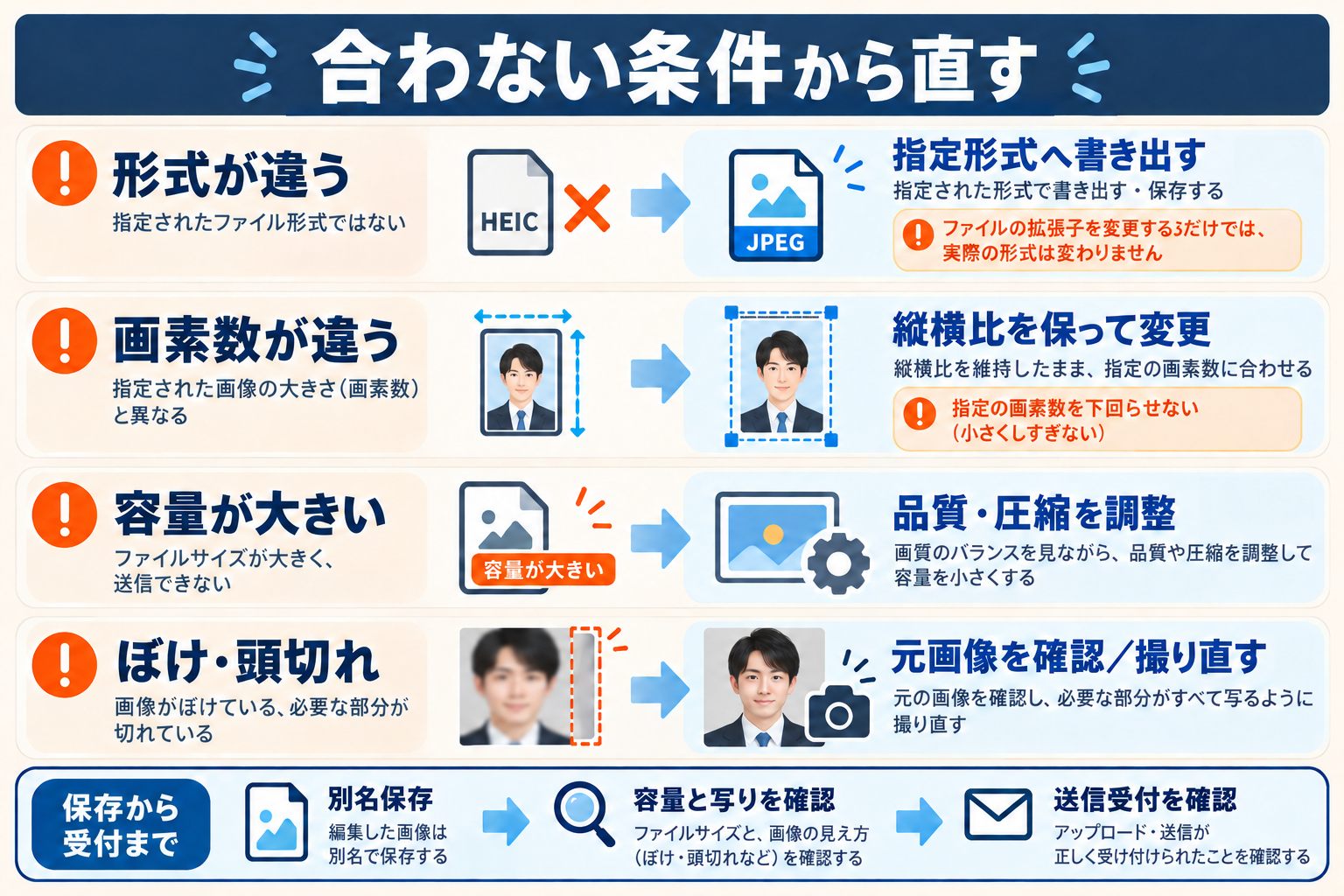
縦横比の不一致と顔の切れでは直す箇所が違うため、同じ縮小操作で済ませないでください。
変換・縮小後も容量上限を超える場合は、JPEGの品質・圧縮設定を調整して別名保存し、容量と写りを再確認します。容量を減らすために、指定の画素数を下回らせないようにしてください。保存後の容量は設定や画像によって変わるため、変換しただけで上限内になったとは判断できません。
古くて現在の本人像と違う、ぼけている、頭が切れて元画像もない写真は、形式変換では直りません。撮り直しを検討します。応募画面ではプレビューの表示と送信の受付を別々に確認してください。
エラーが続く場合は、エラー文・現在のファイル条件・期限を応募先の正規窓口へ伝えます。受付完了を確認できるまでは、提出済みと決め付けず案内に従って対応しましょう。


ABOUT ME

IT就活のWebマーケティング領域を支援してきました。
よくあるプログラミングスクールをはじめたら「月収100万円」みたいな嘘のマーケティング活動をしている会社に嫌気が指す思いでいたので、当ブログを設立。
未来を担う学生が、大人に食い物にされないように、「IT就活における社会の真理」をお伝えするブログです。