
OfferBoxの適性診断を比較|AnalyzeU+と360度の違い
Linuxの勉強方法|初心者の学習手順とIT就活への活かし方
tennis0709closs@gmail.com
記事内に商品プロモーションを含む場合があります
初めてLinuxを学ぶなら、練習環境を一つに決め、ファイル操作から順に試して、結果とつまずきを記録する方法をおすすめします。
同じコマンドでも、作業する場所やアクセス権によって結果は変わります。入力した文字だけを見直すより、「どこで、誰が、何を操作したか」まで確かめることが大切です。
練習環境と学ぶ順番を決め、つまずきへの対処まで含めて就活で話せる経験にまとめる手順を紹介します。
本記事では、Linuxを初めて学ぶ就活生に向けて、練習環境と教材の選び方、5ステップの勉強方法、基本コマンド、学習経験の伝え方を解説します。
あわせて読みたい

インフラ志望向け就活エージェントおすすめランキング
【Contents】
Linuxの勉強はファイル操作を動かすところから始めよう
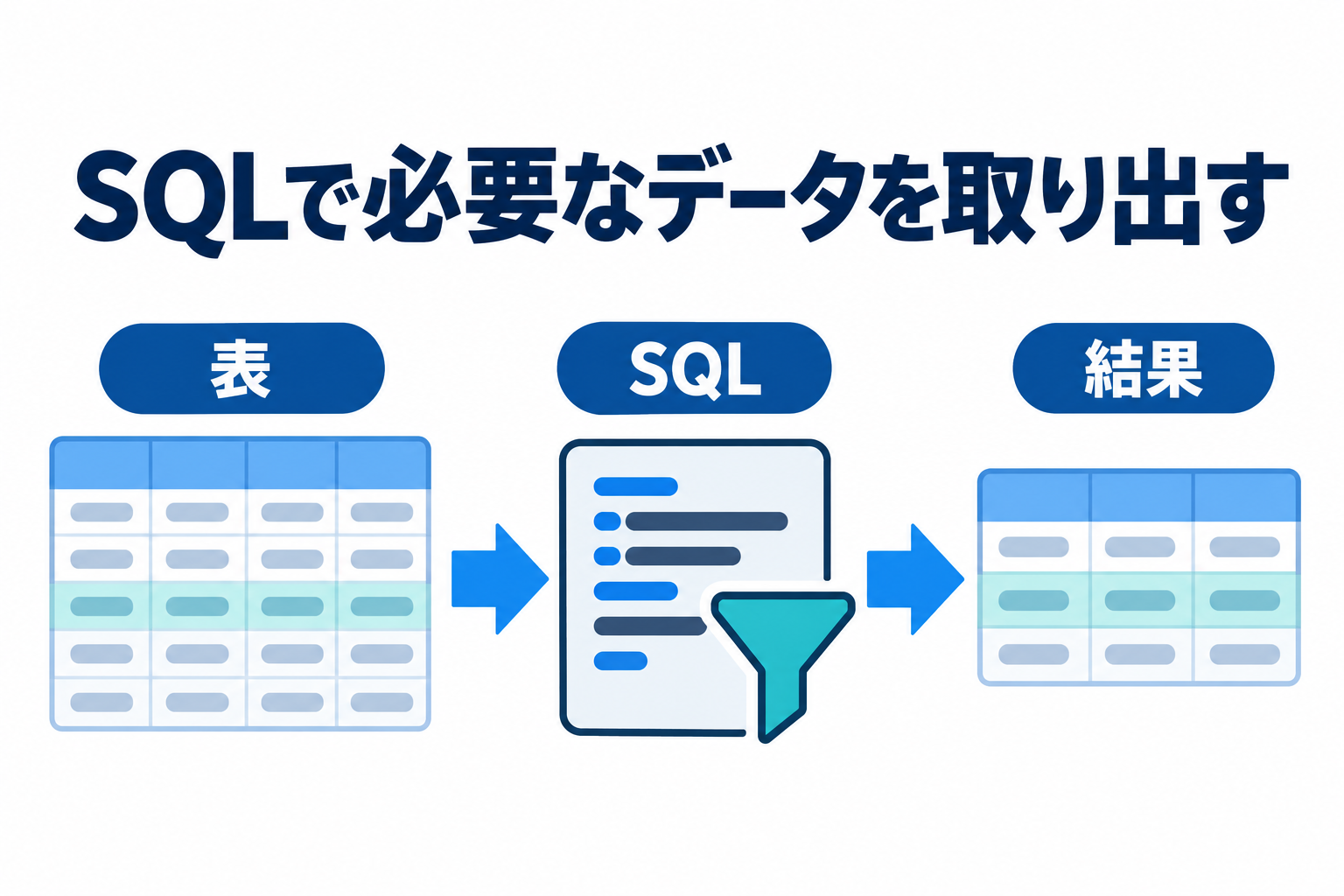
Linuxの勉強は、コマンドを使ってファイルの場所と中身を確かめるところから始めるのがおすすめです。
Linuxはコンピューターを動かすOSの一つで、Ubuntuなどの配布形態を選ぶと、必要なソフトウェアと一緒に使い始められます。
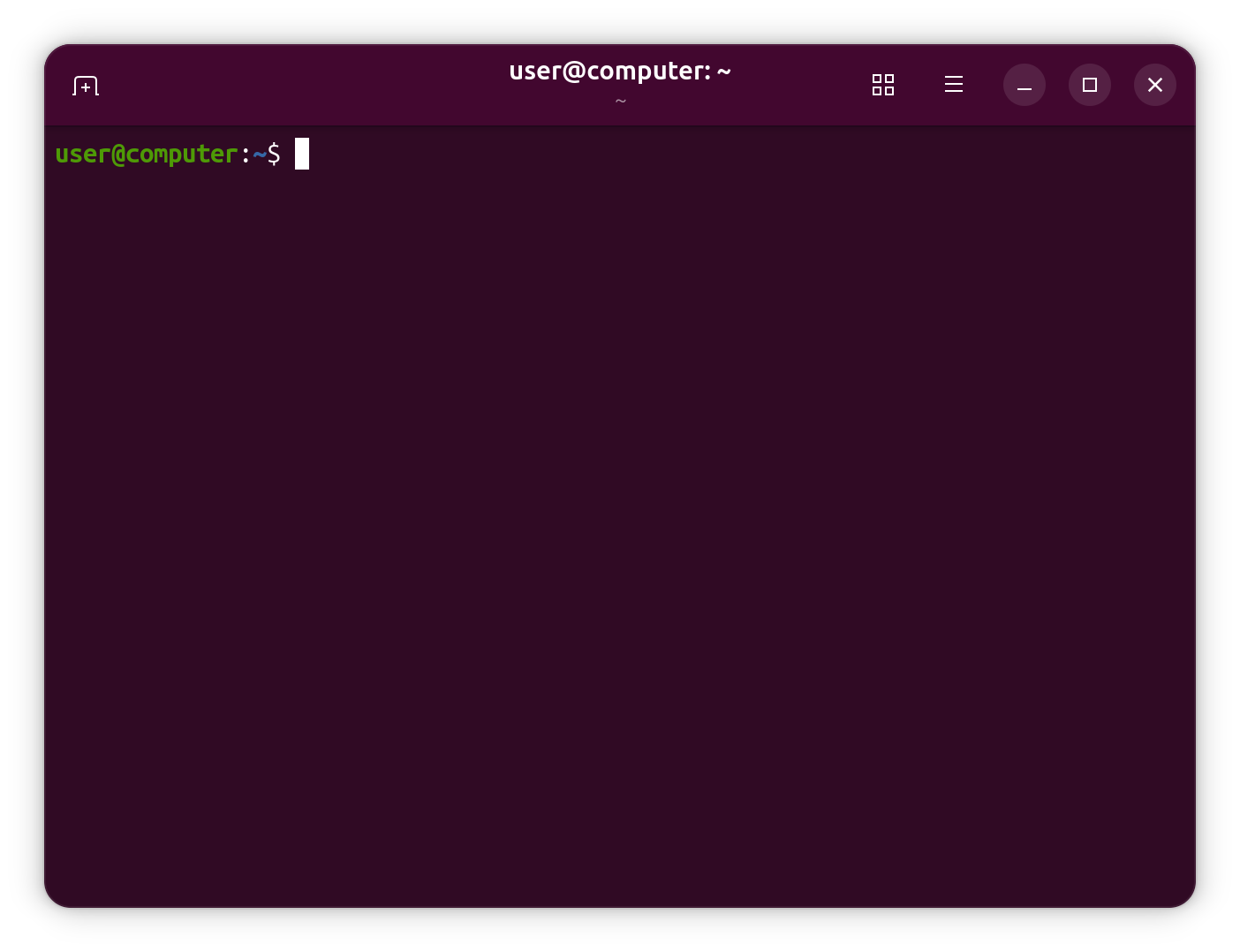
端末に文字を入力して操作する方法を覚えると、画面上のアイコンに頼らず、ファイルの確認やプログラムの状態の把握ができます。
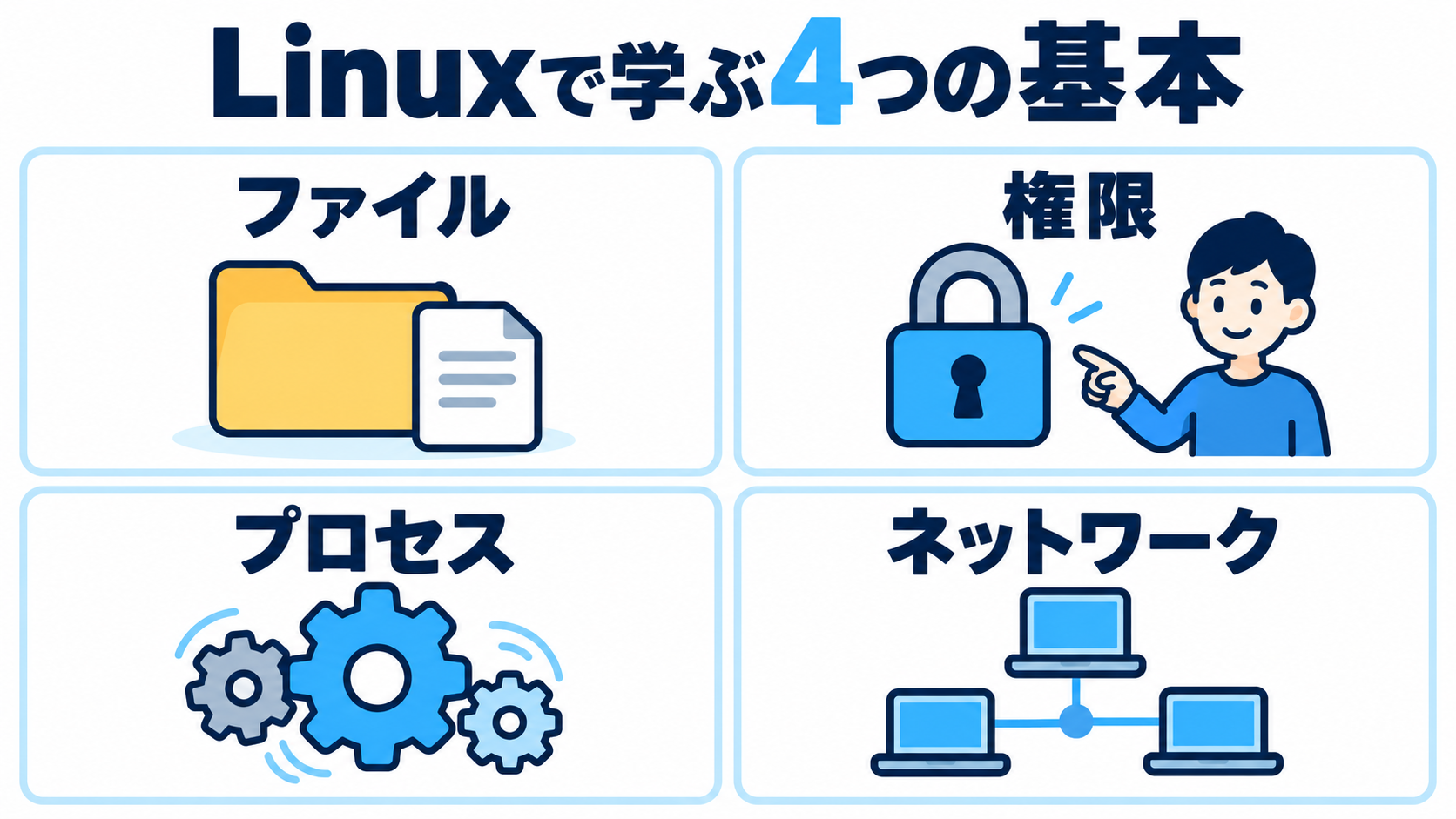
最初に学ぶのは、ファイル、アクセス権、動いているプロセス、ネットワークという、コンピューターの基本的な仕組みです。
私がおすすめするのは、コマンド一覧を最初から暗記するよりも、一つの練習環境で「何をしたら、何が変わったか」を確かめる勉強方法です。
最初の練習イメージ
たとえば、フォルダーを作って移動し、中に置いた文章を読むだけでも、現在地やファイルの指定方法を実感できます。
まずは教材を見ながら同じ操作を試し、その後にファイル名や探す文字を変えると、自分で使える知識に近づきます。
サーバーを支える仕事に興味がある就活生は、こうした操作の積み重ねを、仕事内容を理解する入口として活用しましょう。
あわせて読みたい

【就活生向け】インフラエンジニアとは?仕事内容・年収・スキル・キャリアをわかりやすく解説
Linuxの勉強を始める環境を選ぼう
Linuxの練習環境は、使っているパソコンと、学習用に分けたい範囲で選びましょう。
Windowsで基本操作を始めるならWSL、独立した練習環境を用意するなら仮想マシンが候補になります。
- Windowsで始めるならWSL
- 学習用に分けるなら仮想マシン
Windowsで始めるならWSL
Windowsを使っている方は、Windows上でLinuxを利用できるWSLから始めると、普段の作業環境を活かせます。
Microsoftの簡単な導入手順は、Windows 10のバージョン2004・ビルド19041以降、またはWindows 11が対象です。
管理者権限でPowerShellを開き、wsl –installを実行して再起動し、初回起動時にLinux用のユーザー名とパスワードを設定します。
学校や企業から貸与されたパソコンなら、インストールの可否を管理者に確認してから進めてください。
導入後はUbuntuなどのLinux側の端末を開き、WindowsのPowerShellと取り違えずに練習することが大切です。
導入手順:Microsoft Learn「WSLのインストール」
学習用に分けるなら仮想マシン
普段使うOSと学習用Linuxを分けたい方には、パソコンの中に別のコンピューター環境を作る仮想マシンがおすすめです。
Ubuntu公式の端末入門では、Windows・Mac・Linuxで使えるMultipassを利用し、練習用のUbuntu環境を用意します。
導入前に、自分のOSとCPUが対応しているか、必要なメモリとストレージの空きがあるかを公式手順で確かめましょう。
Macの標準ターミナルだけを開いてもLinux環境にはならないため、教材と同じ環境で練習するなら仮想マシンが役立ちます。
最初は学習用の環境一つに絞り、起動してコマンドを入力し、終了できるところまでを準備の区切りにすると進めやすいです。
学習環境の準備:Ubuntu公式「Welcome to the terminal」
初心者におすすめのLinux学習教材
教材は、説明を読んだ直後に自分の環境で試せるものを一つ選ぶのがおすすめです。
英語の公式チュートリアルと日本語の教材を、読みやすさに合わせて選び、分からないコマンドは公式の一覧で補いましょう。
- Ubuntu公式チュートリアルで基本操作を試す
- 日本語で学ぶならLinux標準教科書
Ubuntu公式チュートリアルで基本操作を試す
Ubuntu公式の初心者向けチュートリアルは、端末の基本からファイル操作まで、順番に手を動かして学べる教材です。
基本操作の練習例
pwdで現在地を表示し、cdで移動し、lsで一覧を見るというように、操作と画面の変化を結び付けて練習できます。
教材は英語ですが、説明を一段落ずつ読み、分からない用語を調べながら進めれば、コマンドの意味も確認できます。
旧チュートリアルにはUbuntu 18.04の画面説明もあるので、端末の開き方などはページが案内する新版の公式資料も参照してください。
長いコマンドを一度に貼り付けるより、一行ずつ実行して結果を読み、使うオプションを公式のコマンド一覧で調べる方法がおすすめです。
教材:Ubuntu公式「The Linux command line for beginners」/コマンド一覧
日本語で学ぶならLinux標準教科書
日本語で基礎から進めたい方には、LPI-Japanが無料公開する「Linux標準教科書」をおすすめします。
初心者が手を動かして学べる演習中心の教材で、ファイル管理や基本コマンドなど、Linuxの仕組みを順序立てて学習できます。
PDF・EPUB版を入手する際は、公式ページの申込フォームから手続きを進め、メールで届くダウンロードコードを使います。
まず一つの実習を終え、説明を見ずに同じ操作を再現できるか確かめると、読み終えただけで先へ進むのを防げます。
資格取得を目標にする場合は、この教科書だけで試験範囲すべてを学べるわけではないため、受験する試験の範囲と対策教材を別途確認しましょう。
Linuxの勉強方法を5ステップで進めよう
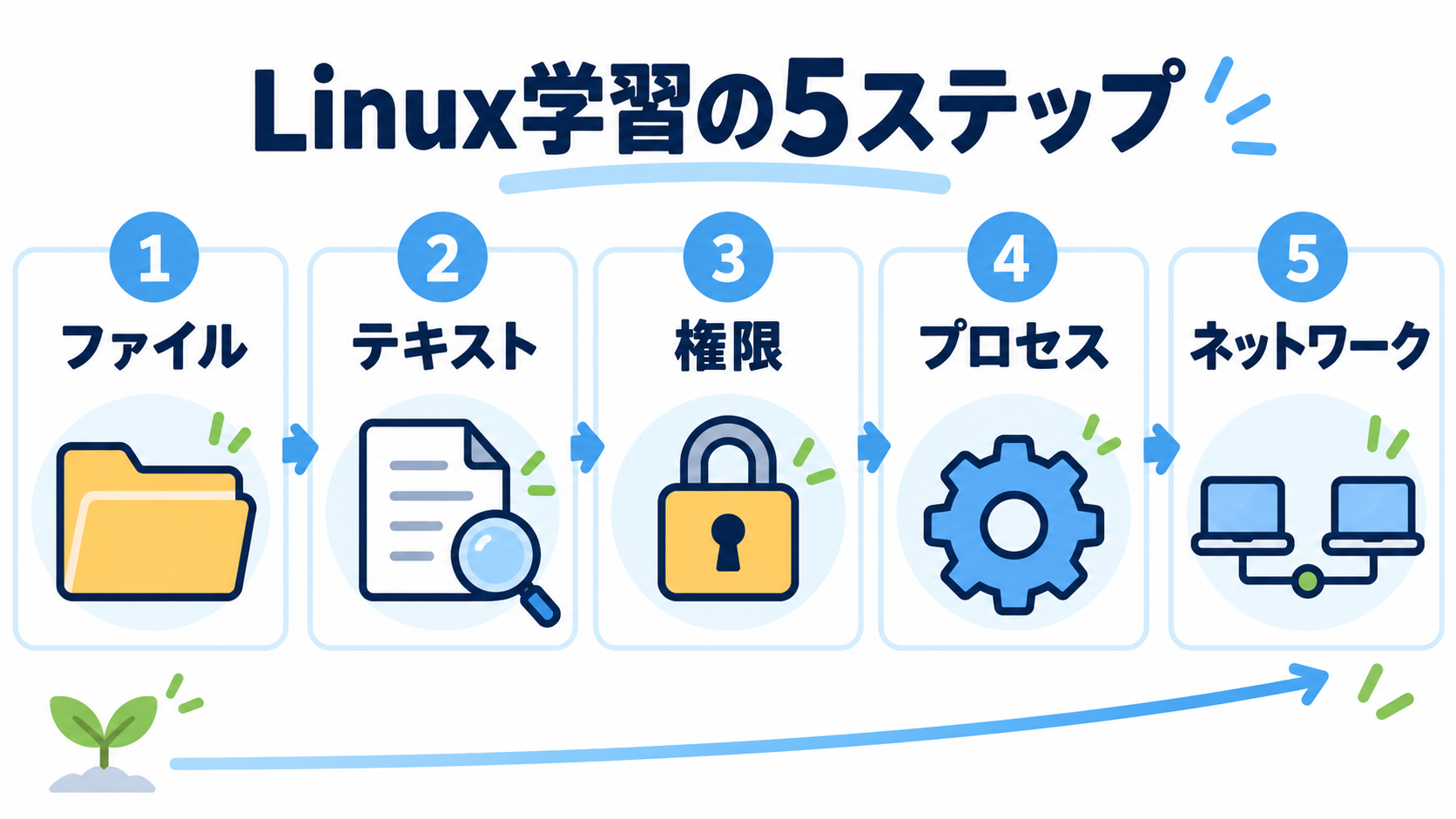
Linuxの勉強は、ファイル操作から始め、テキスト・権限・プロセス・ネットワークへ進めると理解がつながります。
各ステップで操作の目的と結果を確かめ、一つできたら次へ進みましょう。
STEP1:現在地とファイルの場所を確かめる
最初は、今いる場所を確かめてから、練習用のフォルダーを作って移動してみましょう。
pwdは現在の場所、lsはファイルやフォルダーの一覧、cdは移動、mkdirは新しいフォルダーの作成に使います。
ホームディレクトリの下に練習用フォルダーを作れば、普段使う重要なファイルと作業を分けやすくなります。
先頭が「/」の絶対パスと、現在地を基準にする相対パスを区別し、入力する名前の大文字・小文字も合わせてください。
移動の前後でpwdを実行し、表示された場所がどう変わったか説明できれば、このステップの基本をつかめています。
練習用フォルダーへ移動する操作例
cd ~
pwd
mkdir linux-practice
cd linux-practice
pwd
ls
linux-practiceがまだない状態で、一行ずつ実行します。2回目のpwdの末尾が/linux-practiceになれば、作成した場所へ移動できています。すでに同名のフォルダーがある場合は、削除せず別の練習用名を使ってください。
STEP2:ファイルの中身を読んで絞り込む
次は、短い文章をファイルに入れ、全体を読む操作と必要な行だけ探す操作を試します。
catは内容をまとめて表示し、lessは長い内容をスクロールして読み、grepは指定した文字を含む行を探すときに使えます。
行を探す練習の目標
たとえば練習用のログを三行作り、ERRORを含む行だけ取り出せるか確認すると、コマンドを使い分ける理由が分かります。
出力先を指定する「>」は同名ファイルの内容を上書きするため、練習用フォルダー内の新しいファイル名を使ってください。
lessはqで終了できることも覚え、元の全文と絞り込んだ結果の違いを自分の言葉で説明してみましょう。
短い練習用ログから行を探す操作例
echo "INFO start" > practice.log
echo "ERROR sample" >> practice.log
echo "INFO end" >> practice.log
cat practice.log
grep ERROR practice.log
less practice.log
STEP1の練習用フォルダー内で、practice.logがまだない状態から実行します。catでは三行、grepでは「ERROR sample」の一行が表示されます。lessを終えるときはqを押します。
STEP3:ユーザーとアクセス権を読み取る
ファイルを読めるようになったら、誰が所有し、誰に読み書きや実行を許しているかを確認します。
ls -lで表示する一覧には、アクセス権、所有者、グループなどが並ぶので、自分で作った練習ファイルを見てみましょう。
通常ファイルの権限欄では、先頭の種類を表す文字に続き、所有者・グループ・その他の順にr、w、xが並びます。
rは読み取り、wは書き込み、xは実行を表し、「-」はその位置の権限がないことを示します。
まず表示の意味を理解することを優先し、権限変更を試す場合も自分の練習ファイルに限定して、変更前後の違いを確かめてください。
自分の練習ファイルの権限を読む操作例
ls -l practice.logSTEP2で作ったファイルを表示します。先頭の権限欄と、続く所有者・グループを確認しましょう。権限は環境の設定で異なるので、特定の文字列へ合わせる必要はありません。
STEP4:動いているプロセスを確認する
プロセスの学習では、実行中のプログラムを一覧にして、番号とコマンド名の関係を見るところから始めます。
プロセスは動作中のプログラムの実体で、psを実行すると、選択条件に合うプロセスの情報を表示できます。
まずはオプションなしのpsを試し、PIDという識別番号と、CMDなどの列に表示するコマンド名を見つけましょう。
表示内容は起動しているプログラムや環境によって変わるため、教材と番号が違っても、そのまま誤りとは判断しません。
名前が分からないプロセスを止める必要はなく、何を表示したコマンドなのか、どの列が識別番号なのかを説明できれば最初の目標は達成です。
プロセスを表示する操作例
psPIDとCMDなどの列を探し、動作中のシェルやps自身の行を確認します。表示する範囲や項目は環境・オプションで変わります。
STEP5:ネットワークの状態を確認する
ネットワークは、Linux側の通信口とIPアドレスを表示し、使っている環境の状態を知ることから学びます。
Ubuntuではip address showを使うと、ネットワークインターフェースと、そのアドレス情報を確認できます。
インターフェースは通信の窓口に当たり、loのように自分自身との通信に使うものと、外部へつながるものがあります。
WSLや仮想マシンでは普段のOSと表示が違うこともあるので、名前やアドレスを教材どおりに書き換える必要はありません。
アドレス表示だけで通信全体の正常性は判断せず、まず通信口とアドレスの意味を区別しましょう。次は、表示したアドレスがネットワークのどこで使われるのかを考えると、通信の流れを学ぶ準備になります。
ネットワークの状態を表示する操作例
ip address showインターフェース名とinetなどのアドレス欄を見比べます。実行した結果に含まれるアドレスや機器情報を、そのまま公開する必要はありません。
あわせて読みたい
CCNAは就活に役立つ?向いている職種と勉強・アピール方法
Linux初心者が覚えたい基本コマンド
基本コマンドは、名前を丸暗記するより「何をしたいときに使うか」とセットで覚えるのがおすすめです。
最初は下の一覧を横に置き、現在地を確かめる、ファイルを読む、文字を探すといった小さな作業を繰り返してみてください。
コマンドの後ろには、動作を変えるオプションや、操作対象のファイル名などを指定するので、それぞれを分けて読むことが大切です。
コマンドとオプションの読み方
たとえばls -lなら、lsが一覧表示のコマンドで、-lは詳しい情報を表示するためのオプションだと捉えます。
使い方を忘れたときは、man lsのようにマニュアルを開くか、ls –helpのように対応するコマンドのヘルプを確認できます。
manの画面は通常qで終了できますが、cdのようにシェルが持つ機能は、使っているシェルのヘルプを参照します。
コピーや移動を練習するときは、元のファイルを残せる練習データを使い、実行後に一覧と内容の両方を確かめましょう。
一度にすべてのオプションを覚える必要はなく、目的の操作を選び、分からない点を調べながら結果を確認できる状態を目指してください。
| コマンド | 役割 | 使う場面 |
|---|---|---|
| pwd | 現在地を表示 | どこで作業しているか確認する |
| ls | 一覧を表示 | ファイルやフォルダーを探す |
| cd | 場所を移動 | 練習用フォルダーへ入る |
| mkdir | フォルダーを作成 | 練習場所を分ける |
| cp | コピー | 元を残して練習データを複製する |
| mv | 移動・名前変更 | 練習ファイルを整理する |
| cat | 内容を表示 | 短いファイルを読む |
| less | 内容をページ表示 | 長い文章を読み、qで終了する |
| grep | 文字列を含む行を検索 | 必要な行を取り出す |
| wc | 行数・単語数などを集計 | -lで行数を数える |
| man | マニュアルを表示 | コマンドの使い方を調べる |
Linuxの勉強でつまずきやすい3つのエラー
エラーが出たら、ファイルの場所、アクセス権、コマンドの有無に分けて確認すると、調べる範囲を絞れます。
入力した命令とエラー文を残し、原因が分からないまま管理者権限や再インストールで解決しようとしないことが大切です。
- ファイルが見つからないときは現在地を確認する
- Permission deniedは所有者と権限を見る
- command not foundは名前と環境を確認する
ファイルが見つからないときは現在地を確認する
「No such file or directory」が出たら、現在地と指定したファイル名を照らし合わせることから始めます。
pwdで今いる場所を確認し、lsでその場所の一覧を見れば、探しているファイルが同じフォルダー内にあるか分かります。
別のフォルダーに置いたファイルなら、そこへ移動するか、現在地からの相対パスや絶対パスで場所を指定し直しましょう。
大文字・小文字が違うファイル名
名前が似ていても、log.txtとLog.txtのように大文字・小文字が違うと別のファイルとして扱う点に注意が必要です。
見つからないからといって作り直す前に、教材で作成した場所と自分の現在地を確認すると、元データを増やさず原因を探せます。
Permission deniedは所有者と権限を見る
「Permission denied」は、対象に対する操作を、今のユーザーの権限で行えるかを確かめる合図です。
whoamiで操作しているユーザーを確認し、ls -lでファイルの所有者・グループ・アクセス権を見て、何をしようとしたのかを整理します。
ファイルだけでなく、そこへたどる途中のディレクトリの権限が原因になる場合もあるため、対象の場所も確認してください。
エラーを消すためにすぐsudoを付けたり、誰でも操作できる権限へ変えたりすると、必要以上の変更につながります。
教材の作業を自分の練習用フォルダーで行っているか見直し、共有環境で変更が必要なら管理者へ相談するのがおすすめです。
command not foundは名前と環境を確認する
「command not found」が出たら、コマンド名のつづりと、入力している環境が教材に合うかを先に確認します。
全角の英数字や記号が混ざっていないか、Linux側の端末ではなくWindows側へ入力していないかを見直しましょう。
whichは実行ファイルの場所を探す用途に使えますが、cdなどシェルに組み込まれた機能まで同じように確認できるわけではありません。
コマンドを実行できる状態なら–helpなどの説明も読み、教材が想定するOSやシェルとの違いを確かめます。
見つからない名前をそのまま検索して知らないソフトを入れる前に、教材の準備手順と公式資料へ戻ることで、不要なインストールを避けられます。
Linuxの学習経験をIT就活で伝えよう
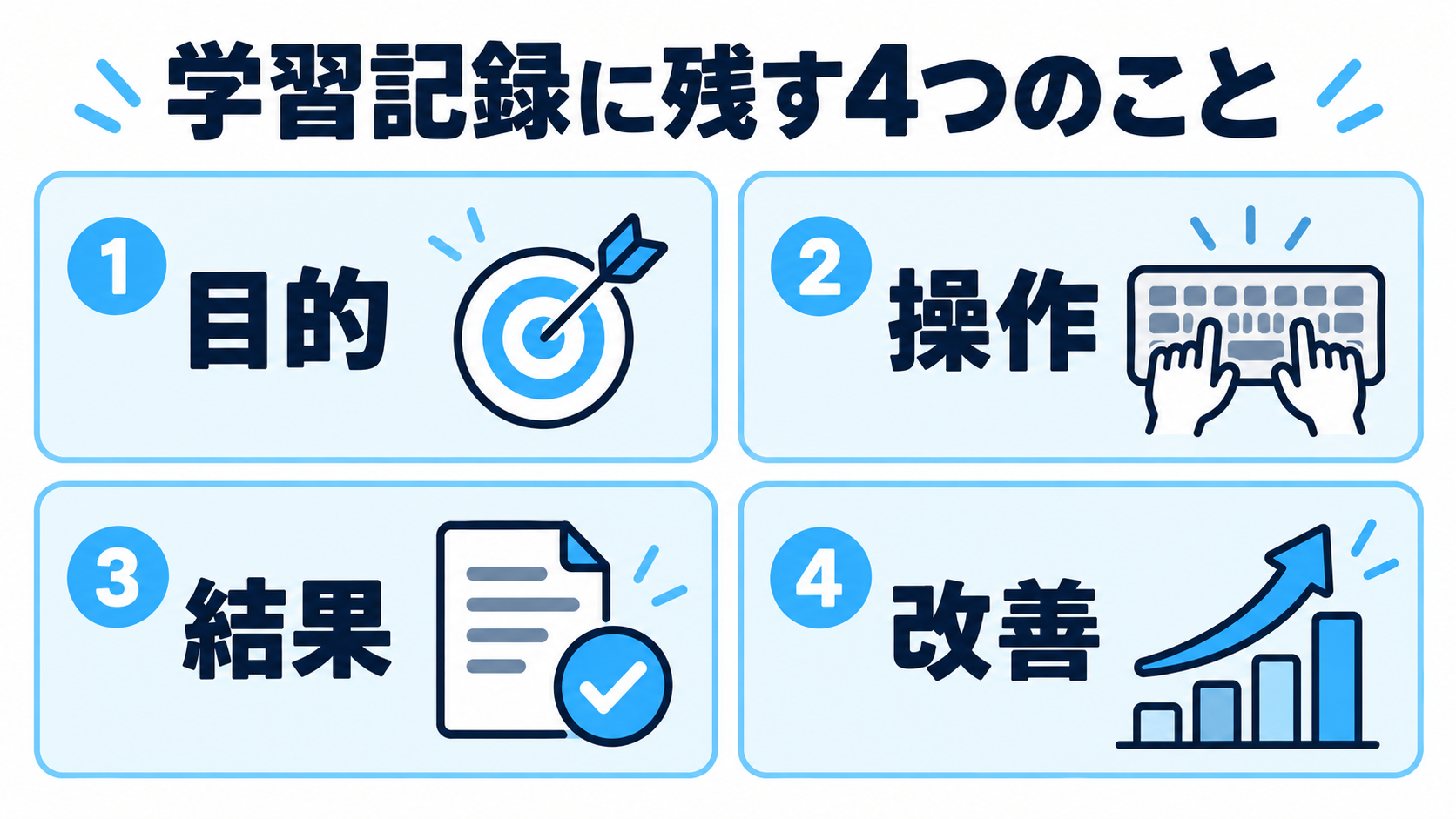
Linuxの学習経験は、目的・試した操作・結果・改善した点をセットで記録すると、IT就活で伝えやすくなります。
「Linuxを勉強しました」だけで終わらず、何をできるようになりたくて、どの操作を自分で試したのかまで整理しましょう。
学習記録に残す内容の例
たとえば、練習用のログから必要な行を探したなら、使ったコマンド、得られた結果、最初につまずいた点を学習ノートに残せます。
うまくいかなかった操作も、現在地や権限を調べて原因を切り分けた過程があれば、自分で考えて学んだ内容を説明する材料になります。
学習記録を見せる場合は、画面に出る個人情報、パスワードや鍵、学校・企業の秘密情報を除き、公開してよい練習データを使ってください。
基礎操作を学んだ経験と、本番サーバーを運用した実務経験は区別し、自分が実際にできることを具体的に伝えるのが大切です。
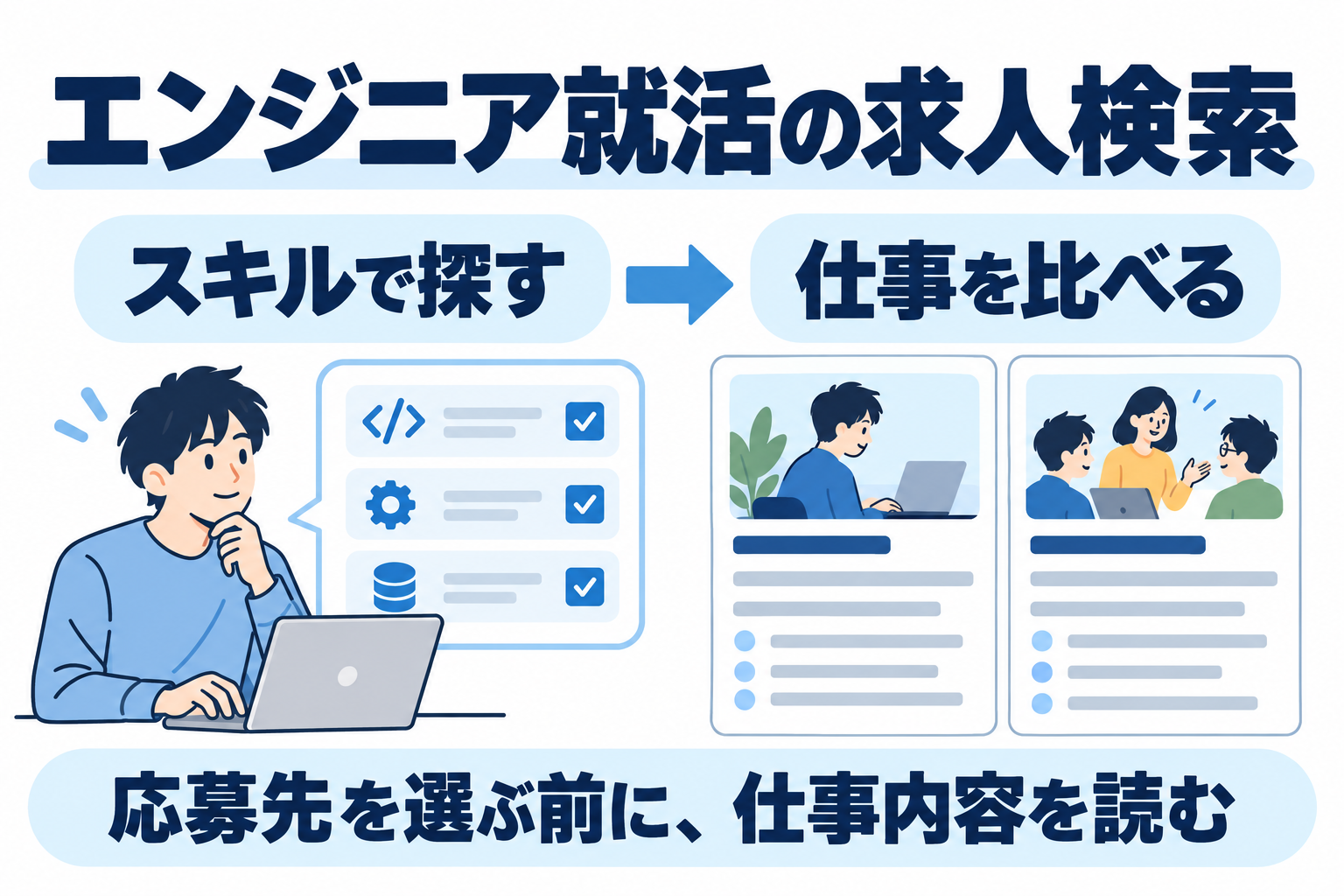
インフラの仕事に関心があるなら、ファイルやプロセスを確認する学習が、システムの状態を調べる仕事への理解につながったことを整理できます。
面接では、なぜその操作が必要だったのかも添え、結果だけでなく確かめた手順が伝わるように準備しましょう。
あわせて読みたい

【IT業界の面接対策】新卒の頻出質問33選と回答例




ABOUT ME

IT就活のWebマーケティング領域を支援してきました。
よくあるプログラミングスクールをはじめたら「月収100万円」みたいな嘘のマーケティング活動をしている会社に嫌気が指す思いでいたので、当ブログを設立。
未来を担う学生が、大人に食い物にされないように、「IT就活における社会の真理」をお伝えするブログです。
よくあるプログラミングスクールをはじめたら「月収100万円」みたいな嘘のマーケティング活動をしている会社に嫌気が指す思いでいたので、当ブログを設立。
未来を担う学生が、大人に食い物にされないように、「IT就活における社会の真理」をお伝えするブログです。






」を明確にする方法とポイント-1.jpg)